Tampilkan postingan dengan label IPTEK. Tampilkan semua postingan

Senin, 17 Januari 2011

IPAD KELUARAN HUAWEI : SMAKIT S7

Mengedepankan Fasilitas
Untuk menyaingi iPad, Huawei menawarkan Smakit S7. Soal rasa memang kalah menggoda, namun fasilitasnya patut dicoba.
Kesuksesan iPad memang bikin iri. Hanya dalam tempo 80 hari, sudah 3 juta iPad terjual. Tidak heran jika banyak pabrikan yang mencoba peruntungan dengan merilis produk sejenis. Salah satunya adalah Huawei, perusahaan telekomunikasi asal China, yang merilis perangkat tablet PC++ yang disebut Smakit S7. 
Kami menggunakan istilah “plus-plus” karena Smakit S7 memang bukan sekadar tablet PC. Selain sebagai perangkat komputasi, Smakit S7 juga perangkat komunikasi. Di bagian belakang baterai terdapat slot SIM card jenis GSM sehingga Anda bisa menelepon menggunakan perangkat ini. Namun dengan ukuran sekitar 21x10,7 cm, memang agak aneh jika mengoperasikan perangkat ini seperti ponsel biasa. Solusi paling elegan adalah menggunakan headset yang terhubung melalui koneksi Bluetooth.
Selain Bluetooth, fasilitas yang ditawarkan perangkat ini terbilang komplit. Untuk koneksi nirkabel, tersedia WiFi dan GSM yang mendukung HSDPA. Tersedia pula fasilitas GPS yang dalam pengujian kami sangat cepat menemukan lokasi. Sedangkan untuk koneksi berbasis kabel, tersedia port micro-USB seperti yang digunakan ponsel Nokia. Fasilitas lain adalah slot microSD dan kamera di sisi depan. 
Layar sentuhnya sendiri memiliki ukuran 7 inci dengan resolusi 800x480 pixel, atau masih di bawah iPad (10 inci, resolusi 1024x800 pixel). Soal sensitivitas, Smakit S7 juga tidak sebaik iPad. Di Smakit, kami harus sedikit menekan layar untuk memastikan input kami terbaca—berbeda dibanding iPad yang hanya membutuhkan sentuhan ringan.  Hal ini sepertinya disebabkan layarnya yang bertipe resistif, bukan kapasitif seperti iPad. Itulah yang mungkin menyebabkan Huawei tetap menyediakan stylus yang tersimpan di sisi belakang perangkat.
Jika tidak suka dengan layar sentuhnya, Huawei Smakit S7 menyediakan tombol sebagai alat input. Tombol tersebut meliputi On/Off, Menu, Back, dan Home. Tombol tersebut didesain rata dengan permukaan lain sehingga terlihat rapi. Namun jangan khawatir, sentuhan ringan sudah cukup mengaktifkan tombol-tombol tersebut.
Tombol-tombol yang ada di sisi kiri itu berpadu ideal dengan touchpad di sisi kanan. Fungsi dan ukuran touchpad ini mirip seperti yang digunakan Blackberry, yaitu sebagai alat navigasi yang meloncat-loncat di menu yang bisa diakses. Menurut kami, metode ini jauh lebih cepat dan menyenangkan dibanding layar sentuhnya.
Sistem operasi yang digunakan Smakit S7 adalah Android 2.1. Namun untuk tampil beda, Huawei menanamkan homescreen khusus di atas Android tersebut. Homescreen ini membagi fasilitas dalam 5 menu utama, yaitu Home, Web, Entertainment, Communication, dan Favorite. Pada masing-masing menu tersebut adalah aplikasi yang berkaitan (seperti di menu Web terdapat aplikasi Browser), namun  Anda tetap bisa menambahkan aplikasi lain ke tiap menu tersebut.
Smakit S7 ini juga bisa digunakan sebagai perangkat hiburan karena kemampuannya memutar video ukuran 720p. Namun perlu dicatat, format yang didukung cuma AVI dan 3GP, sementara format FLV, WMV, dan MOV tidak bisa. Sedangkan di sisi audio, format yang bisa diputar adalah MP3 dan M4a. Kualitas video dan audio yang dihasilkan cukup bagus, meski tetap tidak bisa menandingi iPad.
Smakit S7 ini sendiri dilengkapi dengan baterai Li-On berukuran 3300mAh. Sayang, baterai dari unit yang kami uji ini agak bermasalah sehingga kami tidak bisa mengukur berapa lama perangkat ini bertahan dalam mode baterai.(Wisnu Nugroho)
***
Mau tidak mau, Huawei Smakit S7 ini memang harus dibandingkan dengan iPad. Lalu, bagusan mana? Kalau soal kenyamanan, iPad belum tertandingi. Belum lagi jika kita masukkan faktor layar layar iPad yang lebih besar dan jauh lebih bagus. Namun dari fasilitas, Huawei Smakit S7 lebih unggul. Semua yang ada di iPad ada di perangkat ini, dan masih ditambah kemampuan menelepon, GPS, kamera, dan kemudahan ekspansi melalui microSD Card. Dan meski belum pasti, Smakit S7 dibandrol dengan harga Rp.5 jutaan, sehingga relatif sama dengan iPad. Jadi pilihannya tergantung kebutuhan Anda: kenyamanan pakai atau fasilitas.
Spesifikasi Huawei Smakit S7
Jaringan
GSM 850/900/1800/1900 MHz, HSPA/WCDMA: 900/2100 MHz
Layar
7 inci, touchscreen resistif, LED, 800x480 pixel
Sistem operasi
Android 2.1
Memori internal
Tidak diketahui
Memori tambahan
microSD (sampai 32GB)
Kamera
2MP autofocus
Konektivitas
HSPA, WiFi, Bluetooth, USB mikro, GPS
Baterai
Li-ion 3.7V 3300mAh
Dimensi
21x10,7x1,5 cm
Bobot
500 gram
Aplikasi Penting
Facebook, Email, Google Talk, Android Market, Document ToGo, Twidroid Pro
Situs Web
Harga kisaran*
Belum diketahui
 * Huawei Indonesia (021) 25552888

Mudah Ekspansi

Jika iPad memiliki kapasitas tetap, Smakit S7 ini sifatnya fleksibel. Pasalnya, penyimpanan data dilakukan di SD card yang slotnya berada di bagian bawah ini. Di samping slot memori tersebut juga terdapat colokan untuk docking.

Navigasi via Touchpad

Jika kurang menyukai layar sentuhnya, Anda bisa mengakses menu melalui fasilitas touchpad ini. Cara kerjanya mirip seperti touchpad di Blackberry yang ketika digerakkan akan meloncat-loncat ke menu yang bisa dipilih.


Aplikasi

Inilah menu aplikasi Smakit S7. Beberapa aplikasi penting seperti Google Talk dan Document ToGo sudah disediakan secara default. Namun tentu saja, Anda bisa berbelanja sendiri melalui Android Market.


Plus
     : Fasilitas komplit (HDPA, WiFi, Bluetooth, GPS, webcam); mudah diekspansi.
Minus : Layar sentuh kurang sensitif.

Senin, 20 Desember 2010

LAPTOP TABLET BERLAYAR DUA : SAINGAN IPAD


Perangi iPad, NEC Gelontorkan Tablet Unik Berlayar Ganda
LAS VEGAS - Tak bisa dipungkiri, iPad menjadi target utama dari para vendor komputer tablet. Harus menggunakan cara yang tidak biasa untuk mengalahkan gadget besutan Apple ini.  Maka dihadirkanlah tablet berbasis sistem operasi Google dengan dual layar.
Inilah yang dilakukan NEC demi menarik perhatian pengguna agar mata mereka tidak selalu tertuju pada iPad. Tablet dua layar bernama Lifetouch ini diklaim akan memberi pengalaman yang berbeda ketimbang produk lain.

Ya, tablet miliki NEC yang akan hadir dengan merk LifeTouch dibesut dengan layar ganda, dan akan memiliki dua layar 7-inci berukuran identik. Setiap layar akan beroperasi secara independen dari yang lain.

Diberitakan melalui TG Daily, Sabtu (18/12/2010) jadi jika pengguna melakukan browsing internet, sambil menunggu situs tersebut memuat halaman, pengguna bisa memeriksa email di layar yang berbeda, tidak ada masalah. Yang terpenting pengguna tidak harus menutup browser, karena hanya pergi ke layar kedua. Kebanyakan dual layar perangkat yang telah beredar memiliki satu layar utama, dan kemudian layar sekunder kecil yang digunakan terutama untuk peringatan email, catatan, dll. Tentu saja kehadiran tablet dengan dua layar dengan ukuran yang sama adalah sebuah keputusan yang menarik.

Perangkat NEC akan memiliki Bluetooth, Wi-Fi, dan koneksi 3G. Namun, belum diketahui mengenai harga yang ditawarkan, termasuk tanggal rilis, atau bahkan di negara-negara apa yang akan tersedia.

Namun yang jelas, tablet ini akan diperkenalkan kepada khalayak umum pada hajatan Consumer Electronics Show (CES) 2011 yang akan digelar di Las Vegas, pada Januari mendatang.

Sumber : arrahmah.com

Sabtu, 04 Desember 2010

WINRAR dan KEAMANAN FILE KITA

Dari sekian banyak software kompresi data, mungkin WinRAR merupakan salah satu yang cukup dikenal. Mungkin juga ini disebabkan karena program ini tidak hanya dapat membuat ukuran arsip yang padat, tetapi mampu memberikan keamanan yang baik dalam proses enkripsinya.

User bisa membuat supaya isi data hanya dapat dilihat saja apabila password yang diketik benar. Kemudian data juga dapat di lock agar tidak bisa dirubah kecuali di ekstrak. Hal ini digunakan untuk menghindari dari perubahan yang tidak sengaja. Kedua hal ini, tentunya sangat berguna dalam proses backup data anda.

Berikut itu tata cara penggunaan winrar:

1. Pilih file yang ingin di archive, klik kanan lalu [add to archieve]
2. Klik tab [general]
3. Beri nama file pada archive name
4. Pada Compression Method, pilih tingkat kompresinya. Pilih Fastest jika anda ingin proses kompresi tercepat namun ukuran file terbesar. Pilih best jika anda ingin ukuran file terkecil. Apabila anda hanya ingin menyetukan beberapa file saja dan tidak bermaksud mengkompres data tersebut anda bisa pilih Store.
5. Biarkan pilihan [Add and replace files] di mode update
6. Berikan tanda centang pada [Delete files after archiving], [test archived files], [lock archive]
7. Setalah diatur pilih tab [advanced]
8. Klik [set password]
9. Masukkan password. Centang [Encrypt file names], lalu klik [ok]
10.Klik [ok] lagi untuk proses pengarsipan

Setelah selesai silahkan uji hasil pengarsipannya.

Rabu, 01 Desember 2010

SINGKONG DAN ANEKA KHASIATNYA

Siapa tak kenal singkong? Tanaman ‘rakyat’ ini bisa dikatakan sangat digemari oleh masyarakat Indonesia. Bukan hanya umbinya yang memiliki rasa yang khas, namun daun singkong pun bisa disulap menjadi sayuran yang sangat nikmat.

Sebagai penganan, umbi singkong diminati hampir di semua wilayah di tanah air. Umbi singkong juga dikenal sebagai makanan pokok di daerah-daerah tertentu. Di beberapa daerah, singkong (Manihot utilissima) dikenal dengan berbagai nama, seperti ubi kayee (Aceh), kasapen (Sunda), tela pohong (Jawa), tela belada (Madura), lame kayu (Makassar), pangala (Papua), dan lain-lain.
Tanaman singkong sangat mudah tumbuh. Tumbuhan yang berasal dari Amerika Tropis ini banyak ditanam di pekarangan, tanggul, ataupun sawah. Perbanyakan tanaman dapat dilakukan dengan stek dari batang singkong tua.
Menurut pakar tanaman obat, Prof Hembing Wijayakusuma, Efek farmakologis dari singkong adalah sebagai antioksidan, antikanker, antitumor, dan menambah napsu makan. Bagian yang umum dipakai pada tanaman ini adalah daun dan umbi.

Umbi singkong memiliki kandungan kalori, protein, lemak, hidrat arang, kalsium, fosfor, zat besi, vitamin B dan C, dan amilum. Daun mengandung vitamin A, B1 dan C, kalsium, kalori, forfor, protein, lemak, hidrat arang, dan zat besi. Sementara kulit batang, mengandung tannin, enzim peroksidase, glikosida, dan kalsium oksalat.
Selain sebagai makanan, tanaman singkong memiliki berbagai khasiat sebagai obat. Di antaranya obat rematik, sakit kepala, demam, luka, diare, cacingan, disentri, rabun senja, beri-beri, danbisa meningkatkan stamina.

Mengatasi rematik bisa dilakukan dengan pemakaian dalam dan pemakaian luar.
Pada pemakaian luar, sebanyak 5 lembar daun singkong, 15 gram jahe merah, dan kapur sirih secukupnya, dihaluskan dan ditambahkan air secukupnya. Setelah diaduk, ramuan dioleskan pada bagian tubuhyang sakit. Pada pemakaian dalam, 100 gram batang singkong, 1 batang sereh, dan 15 gram jahe direbus dengan 1.000 cc air hingga tersisa 400 cc. Lalu, disaring dan diminum airnya sebanyak 200 cc. Lakukan dua kali sehari.

Mengatasi sakit kepala, daun singkong ditumbuk lalu digunakan untuk kompres. Sebagai obat demam, 60 gram batang pohon singkong, 30 gram jaliyang telah direndam hingga lembut direbus dengan 800 cc air hingga tersisa 400 cc. Ramuan disaring dan diminum airnya sebanyak 200 cc. Lakukan dua kali sehari.

Mengatasi luka bernanah, batang singkong segar ditumbuk lalu ditempelkan pada bagian tubuh yang sakit. Untuk luka garukan, singkong diparut lalu ditempelkan pada bagian yang sakit dan diperban.
Obat luka karena terkena benda panas, singkong diparut lalu diperas. Airnya didiamkan beberapa saat hingga patinya mengendap, lalu patinya dioleskan pada bagianyang luka.

Mengatasi diare, 7 lembar daun singkong direbus dengan 800 cc air hingga tersisa 400 cc. Lalu disaring dan diminum airnya sebanyak 200 cc. Lakukan dua kali sehari.
Obat cacingan, 60 gram kulit batang singkong dan 30 gram daun ketepeng cina direbus dengan 600 cc air hingga tersisa 300 cc. Lalu disaring dan diminum airnya menjelang tidur. Mengatasi beri-beri, 200 gram daun singkong dimakan sebagai lalap.

Untuk meningkatkan stamina, 100 gram singkong, 25 gram kencur, dan 5 butir angco yang telah dibuang bijinya, diblender dengan menambahkan air secukupnya. Lalu tambahkan madu dan diminum.

PERBAIKI POWER SUPPLY KOMPUTER

atx power supply Cara Mudah Meperbaiki Power Supply KomputerPower Supply Komputer merupakan sumber listrik utama yang menyediakan tegangan + 12V, -12V, + 5V, -5V, dan sinyal POR (Power On Reset) untuk mengaktifkan motherboard. Daya maksimal yang dapat di konsumsi olehpower supply ini sekitar 200 watt dengan tegangan masuk sebesar 220 V AC dari PLN. Dengan efisiensi yang sangat tinggi power supply ini sekitar 200 watt dapat menyediakan tegangan sebesar + 5V dengan arus sekitar 15 – 20 A untuk keperluan peralatan digital motherboard, disk drive, hard disk, fan prosessor, CD-Rom Drive dan card-card yang dimaksudkan pada slot motherboard.
Bila beban power supply berlebihan, maka komputer akan tidak jalan atau bisa berjalan tetapi tidak normal terutama pada saat kelistrikan yang di butuhkan meningkat sampai limit. Kerusakan yang sering terjadi ialah akibat beban berlebihan, tegangan masuk yang tidak stabil, sistem ground yang tidak baik, dan sebab-sebab lain. Gangguan paling fatal untuk untukpower supply ialah bila tidak mengeluarkan tegangan sama sekali, walaupun sudah di beri tegangan masuk sesuai dengan kebutuhan. Cara praktis untuk memperbaikipower supply komputer dapat di lakukan sebagai berikut :
[1]. Lepaskan kotak power supply dari cassing agar memudahkan memeriksa rangkaian elektronik dan lepaskan seluruh kabel dari alat-alat lain. Bukalah kotak power supply sambil memeriksa fisik komponen elektronik, barangkali ada yang terbakar dapat diketahui.
[2]. Periksalah FUSE pada masukkan AC 220V dari sumber listrik luar, lepaskan FUSE tersebut dari soketnya dan ukur hubungan kawat pengamannya dengan ohm-meter pada posisi X1. Jarum ohm-meter harus menunjukkan nilai sekitar 0 ohm, yang berarti FUSE tersebut masih baik. Jika ohm-meter menunjukkan angka yang tak terhingga, berarti FUSE sudah putus, harus diganti baru. Jangan melakukan sambungan kawat pada FUSE yang sudah putus, karena batas arus lelehnya mungkin akan menjadi lebih besar dan akan menyebabkan kerusakan bagian lain.
[3]. Jika FUSE baik atau sudah diganti baru tetapi masih juga tidak dapat mengeluarkan tegangan DC, maka lanjutkan dengan memeriksa transistor power switching 2SC3039 (dua buah) yang bertugas sebagai kendali catu daya secara PWM. Lepaskan dua transisitor 2SC3039 tersebut dari PCB dan lakukan pemeriksaan kondisi masing-masing denganmultimeter . Bila salah satu transistor rusak untuk menggantinya sebaiknya keduanya diganti dengan transistor baru, agar karakteristiknya terjamin dan simetris, ketidakseimbangan karateristik dua transistor ini menyebabkan gangguan stabilitas tegangan DC yang dikeluarkanpower supply.
[4]. Lepaskan diode brigde atau empat buah diode perata yang langsung meratakan arus listrik AC pada bagian masukkan, periksalah kondisi diode ini denganmultimeter . Kadang sering terjadi salah satu diode-nya bocor atau hubungan singkat, sehingga arus listrik AC ikut masuk ke rangkaian switching dan melumpuhkanpower supply secara keseluruhan transistor power akan ikut rusak, terbakar. Bahkan jika tingkat kebocoran diode ini ini sangat besar, maka trafo switching akan meleleh, kawatnya terkelupas, dan terhubung singkat, kerusakan ini yang paling fatal.
[5]. Periksa juga transistor pembangkit pulsa “power on reset”, juga kapasisitor dan resistor yang terdapat pada rangkaian basis transistor tersebut. Jika rangkaian transistor ini bekerja dengan baik, maka seluruh hasil regulasi tegangan DC akan di reset oleh pembangkit PWM dan akibatnyapower supply tidak mengeluarkan DC sama sekali. Gantilah transistor baru jika dari pengetesan transistor POR ini ternyata rusak. Begitu juga apabila kapasitor di test akan kering, nilainya berubah, maka harus di ganti baru dengan nilai yang persis sama dengan sebelumnya.
[6]. Karena Power Supply komputer umunya bekerja dengan temperatur yang lebih tinggi dari suhu ruangan, maka ada kemungkinan karena panas yang berlebihan menyebabkan solderan kaki-kaki komponen atau kabel-kabel ada yang terlepas. Periksalah seluruh solderan pada PCBPower Supply , lebih bagus lagi pastikan hubungannya di perbaiki dengan jalan di solder ulang dengan timah yang lebih lunak (encer, flux 60/40). Sehingga hubungan kabel atau kaki komponen yang mungkin longgar dapat di jamin bersambung kembali dan umumnyapower supply akan dapat bekerja normal kembali.
[7]. Komponen aktif yang pengetesannya tidak dapat di lakukan dengan multimeter adalah ICTL494 yang bertugas sebagai pembangkit PWM untuk mengendalikan transistor power switching bekerja. IC ini hanya di test dengan membandingkan terhadap IC yang normal padapower supply yang lain yang sejenis. Pergunakan soket IC yang dicurigai rusak dengan IC pembanding yang masih bagus.
[8]. Bila proses pemeriksaan dan pergantian komponen yang rusak sudah dilakukan secara keseluruhan, maka cobalah power supply dihidupkan dengan memasang beban berupa disk drine saja. Periksalah apakah kipasnya berputar, ukur tegangan kabel yang berwarna kuning (+12), merah (+5), biru (-5), biru (-12), orange (POR) terhadap kabel warna hitam (ground). Bila parameter tegangan pada kabel-kabel tersebut sudah benar, matikanpower supply dan gantilah bebannya dengan motherboard atau beban lengkap seperti semula, cobalah sekali lagi.

Senin, 29 November 2010

WINDOWS DAN ANTIVIRUS ASLI

PROMO AKHIR TAHUN TOKO BM70COM

http://duririau.com

Hanya dengan menambah Rp.400.000,-
untuk setiap pembelian unit Komputer/Laptop
pada Toko Kami akan Kami berikan Sistem Operasi dan Anti Virus Original (update)
Dan hanya dengan menambah Rp.100.000,-
untuk Anti Virus Original, Khusus product yang sudah dibundel Sistem Operasi Asli
(tidak ada pemotongan Harga)

Nikmati kelebihan Sistem Operasi Asli
* Microsoft Windows XP
* Microsoft Windows VISTA
* Windows 7

JIKA PASSWORD USER ACCOUNT LUPA

Ada beberapa cara untuk dapat LOG IN :

* Masukkan password hint dan reset ulang password Anda.
* Restart computer, dan log-in kembali ke account Anda dengan password yang baru.


Jika Anda Tidak Tahu/Lupa  Password Administrator

* Shut down computer atau restart computer. Ketika computer Anda sedang booting, Anda dapat menekan F8 berulang kali hingga muncul “Boot Menu” dan Anda apat memilih “Safe Mode”, lalu tekan Enter.
* Click menu “Start” dan lalu click “Run”
* Ketik "control userpasswords2" (tanpa tanda petik) dalam kotak dialog yang muncul, lalu click OK.
* Click account yang Anda lupa password-nya dan pilih menu reset.
* Anda dapat memasukkan password baru ke dalam area "New Password" dan "Confirm Password", lalu pilih OK.

Atau bisa juga dengan menggunakan software

Gunakan utility gratis utk mengubah semua password sistem operasi berbasis NTFS spt Windows NT, 2000, dan XP. Utility tsb akan membuat boot disk sendiri. Coba kamu buka http://home.eunet.no/%7Epnordahl/ntpasswd/bootdisk.html. Kamu harus mendownload file bd040116.zip (1,2MB), lalu mengekstrak file tsb. Setelah itu, jalankan utility tsb sampai muncul pesan utk memasukkan admin password baru dg mengetikkan net user administrator.

Cara lain :

Cukup booting dengan disket win 98, atau apapun. yang penting bisa dapat prompt C:> atau # Bisa juga dengan cd installer baik itu windows atau linux. Dari situ, hapus saja file SAM, atau rename.

CARA INSTALL WINDOWS 7 ASLI

  • Sediakan komputer yang memenuhi syarat untuk bisa di install windows seven (7)
  • DVD instalasi Windows Seven (7)
  • Atur agar komputer booting dari dvd, pengaturan dilakukan lewat bios, bisanya tekan delete atau f2 ketika komputer baru dinyalakan pilih setingan booting kemudian pilih dvd rom menjadi urutan pertama. simpan konfigurasi bios dengan cara menekan f10.
  • Masukkan DVD Instalasi
  • Pencet sembarang tombol jika sudah ada pertanyaan apakan ingin boot dari cd or dvd
  • Muncul tampilan seperti dibawah
image
  • Selanjutnya muncul tampilan seperti di bawah, langsung saja klik next
image
  • klik Install Now
image
  •  terus next
image
  • Karena kita sedang melakukan clean install maka pilih yang Custom (advanced)
image
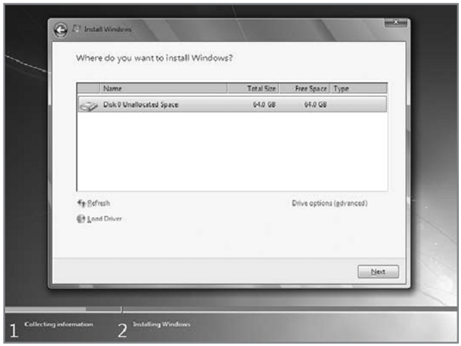
  • Pilih partisi yang akan dipakai untuk menginstal windows seven (7), contoh di bawah hardisk belum di bagi2 kedalam beberapa partisi, jika ingin membagi kedalam beberapa partisi sebelum proses instalasi pilih Drive options (advanced) disitu kita bisa membuat, menghapus dan meresize partisi.
image
  • Proses instalasi dimulai  beberapa puluh menit tergantung spesifikasi komputer
image
  • Setelah proses di ataskomputer akan otomatis restart sendiri. kumudian muncul seperti dibawah
image
  • Ketikkan nama user dan nama komputer
image
  • Jendela buat password tulis 2x dan harus sama, kemudian password hint juga harus diisi
image
  • Masukkan Windows Product key, biasanya ada di paket dvd intalasi nya.
image
  • Settingan Update
image
  • Kemudian setingan time zone

image

Selesai, settingan lain hanya tampilan dan tambahan driver.
Jangan lupa di LINK-kan ke Microsoft untuk Update dan Perbaikan Performa

MAU SISTEM OPERASI WINDOWS ASLI ?
HUBUNGI KAMI .. BM70COM. Harga mulai 400ribuan Bonus AntiVirus Asli

Cara Reset Password Pada Sistem Operasi Windows7


reset_password 
Belajar komputer pada tips membuat password dan mereset password Windows7. Pada beberapa artikel sebelumnya saya mengupas mengenai mereset pasword BIOS. Menurut pengalaman saya dalam belajar sistem operasi komputer, masih lebih mudah reset password pada BIOS daripada pada Windows. Kali ini saya akan berikan tips membuat password dan cara reset password jika sekaliwaktu Anda lupa. Tips Membuat Password
Dimasa sekarang ini, dunia kita ini dikelola oleh log-in. Anda telah log-in untuk bank, Anda telah log-in untuk situs web dan Anda bahkan telah log-in untuk masuk ke komputer, dan masih banyak lagi log-in yang lain. Untuk tips tentang cara membuat password yang aman dan mudah Anda ingat, pastikan untuk mengikuti rekomendasi kami berikut ini. Anda dapat memiliki password yang kompleks dan masih gampang diingat jika Anda menggunakan teknik kami. Inilah tips kami tentang password;
  1. Simpan ditempat yang aman. Jangan menulis dan menyimpannya di dekat komputer Anda dengan maksud mudah dilihat. Saya tidak perlu menjelaskan lagi mengapa itu tidak boleh karena terlalu bodoh untuk tidak mengerti hal tersebut. Simpanlah password Anda di tempat yang aman.
  2. Jangan menggunakan kata-kata yang nyata atau orang-orang dekat Anda seperti anak, istri dan lain-lain. Password seperti “anda” atau “kucing” sangat mudah ditebak dan masuk ke PC Anda apalagi jika penyusup menggunakan software tertentu. Ada beberapa program yang dapat menggunakan metode brute-force, yang menggunakan serangan kamus untuk memeriksa setiap kata dalam kamus terhadap kata sandi Anda. Jika Anda merasa dipaksa untuk menggunakan “kucing” pertimbangkan untuk menambahkan awalan angka dan simbol misalnya, “02kucing” jauh lebih aman dari pada sekedar “kucing”.
  3. Tip lain yang populer adalah untuk menciptakan sebuah frase kalimat dan menggunakan huruf pertama dari setiap kata sebagai password Anda. Misalnya: “saya pergi keluar kota jakarta bersama istri” lalu menjadi “spkkjbi” yaitu diambil dari huruf depan setiap kata.
  4. Menggunakan kompinasi angka dan huruf yang unik. Perhatikan contoh ini ; “bad4good”, “good4u”, “1/3dis”. Contoh-contoh ini singkat namun aman serta mudah diingat.
  5. Kombinasi sebagian besar atau seluruh simbol, angka, huruf pada keyboard adalah cara yang paling hebat untuk membuat password namun tidak sulit Anda ingat di mana saja. Misalnya “mama1/3dis”.
  6. Anda sebenarnya dapat menggunakan password generator, tapi kemudian Anda akan masuk ke masalah lama Anda tidak akan mampu mengingat. Kuncinya adalah memiliki password yang sulit ditebak namun mudah untuk Anda mengingatnya.
Cara membuat Disk Password Reset Windows 7 dengan flash disk.
Langkah-langkah membuat disk reset password;
  1. Anda akan perlu untuk mengakses user account area dari Control Panel untuk melakukan pekerjaan ini.
  2. Carilah [User Account and Family Safety] dan kemudian klik [User Account].
  3. Pastikan removable media (misalnya flash disk) Anda telah dicolokkan kekomputer.
  4. Pada kolom Windows sebelah kiri, klik [Create a password reset disk], lalu pilih Next.
  5. Pada jendela berikut USB flashdisk akan muncul pada daftar disk drive.
  6. Pada langkah berikutnya, masukkan user password saat ini, dan klik [Next]
  7. Pada jendela selanjutnya komputer akan membuat reset passwordnya dan Anda akan mdiberitahu jika proses membuat password reset disk selesai. [Klik Next]
  8. Proses selesai, anda akan melihat file “userkey.psw” di USB flashdisk anda. Gunakan password tersebut untuk mereset password jika sekali waktu Anda butuhkan.
Cara Menggunakan Windows 7 Password Reset Disk
Anda dapat mereset password di Windows 7 dengan disk reset password. Sebuah disk reset password adalah utilitas yang memungkinkan pengguna dengan account Administrator untuk membuat pilihan reset menggunakan removable media seperti flash drive disk. Siapa saja yang memiliki akses ke reset disk akan bisa mereset password, jadi pastikan untuk menyimpan disk di tempat yang aman. Selain dari disk ulang, tidak ada cara lain untuk memulihkan Windows 7 password kecuali jika Anda menginstal ulang Sistem Operasi.Memang, ada program yang mengaku bisa memecahkan kehilangan password, tetapi mereka sulit untuk menemukan dan sulit untuk digunakan. Tentu saja, cara terbaik untuk memulihkan password Windows 7 adalah proaktif dan membuat disk reset. Cara melakukan reset password;
  1. Silakan boot komputer Anda
  2. Ketika sudah akan sampai ke desktop dan Anda diminta mengetik password, ketikalah sembarang angka atau huruf (anggap saja passwordnya lupa)
  3. Anda akan masuk ke pilihan dan klik “Reset Password”. Pastikan disk yang Anda buat sudah Anda colok kekomputer.
  4. Ikuti petunjuk untuk reset password, kemudian log-in dengan password baru Anda.
Semoga berguna.

Minggu, 28 November 2010

ANTIVIRUS UNTUK FLASHDISK

Jengkel dengan Virus yang otomatis menginfeksi Flash Disk Anda saat Anda colokkan USB Flash Disk Anda ke port komputer yang terinfeksi virus?
Bagaimana tidak kita akali saja dengan Membuat Anti Virus AutoRun dari USB Removable Drive semacam Flash Disk?
Seringkali Virus akan membuat file “autorun.inf” yang ber-attribute file hidden dan system (dan/atau bisa juga termasuk file virus/trojan - server) begitu Anda memasangkan Flask Disk yang dijadikan target penginfeksian virus ataupun target pengintipan aktivitas user atau pencurian data user dengan Trojan.
file autorun.inf inilah command atau pemicu tereksekusinya file induk dan library virus/trojan yang sudah bersarang di komputer lokal atau jaringan tempat Flash Disk Anda berinteraksi dan berhubungan langsung.
Bila Anda pengguna OS Windows, seperti kita ketahui, Versi Windows sebelum generasi Windows Vista (termasuk Windows Windows XP), secara default tidak mengijinkan proses “AutoRun” executable files dari media USB Removable Drives seperti External Hardisk ataupun Flash Drive/Flash Disk (kecuali dari media cakram digital) yang kemungkinan besar ditujukan untuk kepentingan keamanan. Windows hanya mengijinkan proses “AutoPlay” media saja seperti AutoPlay Movie/Music dari DVD atau command seperti Open/View file melalui windows explorernya.
Untungnya (dari faktor kemudahan) sekaligus sayangnya (dari faktor keamanan), Windows Vista secara default telah memperkenankan proses “AutoRun” dilangsungkan dengan dafault opsi yang bisa Anda pilih secara permanen.

Lalu bagaimana mengakali Windows XP agar bisa mengijinkan proses “AutoRun” executable files dari removable drives seperti External Hardisk maupun Flash Disk?
Di bawah ini Penulis sampaikan teknis pembuatan AutoRun AntiVirus pada Flash Disk.
LANGKAH I - Download ANtiVirus yang bersifat Portable
Kenapa harus Portable? Karena tujuan dari pembuatan AutoRun File dari Flash juga bersifat portable, jadi program rujukan, dalam hal ini Anti Virus, bisa dijalankan langsung dari Flash Drive tanpa diperlukan instalasi.
Anda bisa menggunakan ANSAV (Ansav.exe - jangan ANSAV Security Guard) atau PCMAV (PCMAV-CLN.EXE - Jangan PCMAV-RTP.EXE)
Masukkan file Anti Virus Portable (plus file library pendukungnya - bila ada) tersebut ke dalam Flash Disk Anda. Dalam contoh kali ini, untuk mempermudah, letakkan saja di Root Flash Disk Anda tanpa perlu Anda masukkan ke dalam folder.
LANGKAH II - Pembuatan AutoRun Dari Flash Disk
Ada 2 (dua) opsi yang bisa Anda pilih:

1. Menggunakan bantuan software orang lain
2. Menggunakan bantuan tangan Anda sendiri

1. Menggunakan bantuan software orang lain
Nomor ini tidak akan menjadi bahan pembicaraan inti pada Artikel ini.
Namun bila Anda menghendaki, Penulis merekomendasikan Anda untuk menggunakan aplikasi bernama APO USB AutoRun yang sangat bagus dan berkualitas, berfungsi dengan baik pada Windows XP SP2, berukuran file kecil, dan gratis lagi.
APO AutoRun USB akan membuat service bernama autorunusb.exe yang berjalan di background sebagai detektor yang bertugas memindai file autorun.inf pada root removable drive dan mendeteksi semua executable files pada media removable drive serta akan mencocokkan executable files tersebut dengan file name dan path file yang dirujuk oleh file autorun.inf tersebut.
Yang penulis heran dari software ini, APO tetap akan melakukan scan pada seluruh executable files yang ada pada media removable drives.
Namun, walau efeknya sedikit memperlambat kinerja komputer, proses scanning tersebut Penulis cermati dan rasakan sangat bermanfaat juga untuk memindai keberadaan Virus pada Removable Drives yang belum sempat terdeteksi oleh AntiVirus yang aktif di komputer. Begitu proses scanning menemukan suatu executable files atau script yang dianggap sebagai malware oleh AntiVirus tersebut, maka akan memicu (trigger) notifikasi dari AntiVirus bahwa telah ditemukan threat (virus).
Sayangnya APO AutoRun USB harus Anda install dulu sebelum Anda bisa mengaplikasikan AutoRun dari flash disk. Untungnya APO AutoRun USB juga telah menyertakan instalasi untuk keperluan portable plus autorun.inf builder.
2. Menggunakan bantuan tangan Anda sendiri
Teknik yang bisa Anda lakukan adalah pertama-tama dengan sedikit mengubah struktur HEX pada Windows Registry.
Bila sebelumnya atau secara default Windows tidak mengijinkan proses “AutoRun” dari USB Flash Disk, maka Registry-nya seperti ini:
Windows Registry Editor Version 5.00
[HKEY_CURRENT_USER\Software\Microsoft\Windows\Curre ntVersion\Policies\Explorer]
“NoDriveTypeAutoRun”=dword:00000095
Agar Windows bisa mengijinkan proses “AutoRun” dari USB Flash Disk, maka ubah Registrynya menjadi:
Windows Registry Editor Version 5.00
[HKEY_CURRENT_USER\Software\Microsoft\Windows\Curre ntVersion\Policies\Explorer]
“NoDriveTypeAutoRun”=dword:00000091
Anda bisa mengCopy Registry Lines tersebut, lalu Anda simpan sebagai (misal): “AutoRun_Removable_Media_Enable.reg” untuk Anda Klik kanan dan Merge (gabungkan) dengan Windows Registry Database.
Setelah Anda berhasil memasukkan Registry Entry Files ke dalam Windows Registry Database, maka pekerjaan Anda yang terakhir adalah membuat file “autorun.inf” yang berfungsi sebagai Command dengan rujukan ke File Anti Virus yang telah Anda download dan masukkan ke dalam Flash Disk Anda (pada Langkah I)
Dalam contoh ini, Penulis menggunakan PC Media Anti Virus PCMAV-CLN.EXE yang filenamenya telah Penulis ubah menjadi PCM4V-CL34N32.EXE guna menghindari pendeteksian Virus yang dimungkinkan akan memblokir PCMAV-CLN.EXE.
Maka file “autorun.inf” PCMAV menjadi seperti ini:

PC Media Anti Virus
[AutoRun]
open=PCM4V-CL34N32.EXE
icon=PCMAV.ICO
shellexecute=PCM4V-CL34N32.EXE
shell\Scan Virus\command=PCM4V-CL34N32.EXE
shell=Scan Virus
Salin baris-baris INF tersebut, dan simpan sebagai .INF file dengan nama “autorun.inf” (tanpa tanda kutip), kemudian letakkan file “autorun.inf” tersebut pada Root Flash Disk Anda.
KETERANGAN

* Untuk file ICON dari PCMAV, Penulis extract dari file PCMAV-CLN.EXE, yang mana ICON file tersebut juga ditempatkan pada Root Flash Disk. Anda bisa menghilangkan/menghapus baris “icon=PCMAV.ICO” yang digunakan untuk memunculkan ICON File PCMAV sebagai Icon penanda Flash Disk seperti pada screenshot di atas. Baris rujukan ICON ini tidak mempengaruhi proses AutoRun. Namun bila Anda menginginkan PCMAV ICON tersebut, Anda bisa mendownloadnya dengan klik link ini.
* Baris-baris INF tersebut bisa Anda modifikasi sesuai selera tulisan Anda, yang penting path file Anda tidak salah; file tujuan Anda rujuk secara relatif.
* Jangan Lupa, untuk menghindari terhapusnya file dengan begitu mudahnya, sebaiknya sembunyikan saja File Anti Virus berserta library file pendukungnya (bila ada) maupun file “autorun.inf”nya dengan mengeset File Attributnya dengan “hidden” dan bila perlu “system”. Satu rekomendasikan lagi, alangkah baiknya, semua File tersebut Set File Attributenya menjadi “Read Only” agar, secara sederhana, tidak bisa termodifikasi.

Untuk keperluan setting modifikasi File Attribute terbut Anda bisa melakukannya dengan Select All files yang akan disembunyikan, lalu klik kanan file-file tersebut, pilik dan klik “properties”, dan beri tanda centang pada check box “hidden. Sedang untuk set menjadi “system”, Anda bisa menggunakan Windows ATTRIB.EXE di lingkungan kerja DOS atau Anda bisa juga menggunakan Attribute Changer yang berlingkungan kerja GUI. Q = Lho, katanya ga pake tool ya? A = untuk mudahnya, gunakan Attribute Changer bila ATTRIB.EXE dirusak/dihapus Virus/Admin dan Anda malas untuk extract dari Windows CAB.

Kamis, 25 November 2010

USG

img

Salah satu pemeriksaan penting yang dilakukan selama hamil adalah melakukan ultrasonografi (USG). Tapi kini ada berbagai macam tipe USG yaitu USG 2D, 3D dan 4D. Apa bedanya dan kapan harus digunakan?

USG adalah pemeriksaan kondisi janin yang dikandung dengan menggunakan gelombang suara berfrekuensi tinggi. USG setidaknya dilakukan sebelum usia kehamilan mencapai 3 bulan untuk mengetahui usia kandungan dan lokasi janin, lalu saat trimester kedua untuk mengetahui ada kelainan atau tidak.

Pada usia kehamilan 18-23 minggu, kelainan struktural janin sudah bisa terdeteksi dengan menggunakan ultrasonografi. Dan pada usia kehamilan 30-34 minggu sudah dapat mendeteksi kelainan posisi dan pertumbuhan janin, plasenta, tali pusat dan juga apakah air ketubannya cukup atau tidak.

Dikutip dari About.com, Kamis (4/11/2010) pemeriksaan standar untuk USG adalah menggunakan 2D. Tapi dalam beberapa tahun terakhir ini meningkat dengan jenis 3D dan 4D.

Secara umum ketiga jenis USG ini memiliki tujuan yang sama, hanya semakin besar dimensinya maka gambar yang muncl akan semakin detail terlihat.

USG 2 Dimensi
Melakukan pemeriksaan dengan USG 2D umumnya hanya memberikan gambar janin secara datar dan hanya secara garis besarnya saja sehingga hanya bisa dimengerti oleh dokter.

Tapi hasil USG ini tetap bisa digunakan untuk melihat organ-organ internal bayi. Pada pemeriksaan awal atau saat masih di trimester awal, biasanya dokter akan menggunakan jenis USG 2D untuk memeriksa kondisi janin.

Pada USG 2D ini gambar yang terlihat akan tampak samar-samar, meskipun gerakannya tetap terpantau dengan baik. Tapi jika dokter mencurigakan adanya kelainan, biasanya disarankan untuk melakukan USG dengan dimensi yang lebih tinggi.

USG 3 Dimensi
Pemeriksaan menggunakan USG 3D akan memberikan gambaran janin yang lebih detail. Selain itu gambar yang dihasilkan bisa dimengerti oleh ibu dan juga anggota keluarga lainnya, serta bisa melihat anatomi tubuh janinnya dengan lebih jelas misalnya dapat mendeteksi gangguan bibir sumbing.

USG 4 Dimensi

Pada pemeriksaan USG 4D gambar yang dihasilkan lebih detail dan akurat serta bisa bergerak sehingga terlihat seperti sebuah film. USG 4D ini juga mampu memvisualisasikan anggota tubuh lebih jelas, misalnya hidung janin mancung atau pesek. Serta aktivitas janin di dalam perut seperti sedang menghisap jari, menguap atau memainkan jarinya.

Selain itu pemeriksaan ini dapat mendeteksi kelainan yang terjadi secara lebih dini, sehingga pengobatan yang diberikan lebih terarah. Kelainan yang dapat dideteksi seperti menentukan usia kehamilan, kelainan plasenta atau mendeteksi kehamilan ektopik. Keuntungan lain yang didapat adalah keluarga bisa mendapatkan film janinnya dalam bentuk CD.

Karenanya jika ingin melakukan pemeriksaan USG 3D atau 4D, sebaiknya dilakukan setelah struktur janin bisa dideteksi atau ditemukannya kelainan pada janin. Hal ini akan membuat pemeriksaan USG 3D atau 4D akan menjadi lebih bermanfaat dan tidak buang-buang uang.

Satu hal yang harus diperhatikan jika ingin melakukan pemeriksaan USG 3D atau 4D adalah akreditasi dari dokternya, sebaiknya USG 3D atau 4D dilakukan oleh dokter yang memang sudah memiliki sertifikat.

NEGATIFNYA MUSIK MEMBUAT 1 DARI 5 REMAJA BUDEK

Boston, Mendengarkan musik melalui iPod, MP3 player, handphone dan segala alat yang menggunakan earphone sudah menjadi kebiasaan remaja. Tapi gara-gara itu juga banyak remaja yang mengalami tuli ringan alias budek sedikit.

Dari survei yang dilakukan Harvard-affiliated Brigham and Women's Hospital di Boston, ditemukan 1 dari 5 remaja di Amerika mengalami kebudekan.

Bukan karena alat-alat pemutar musik itu yang salah, tapi cara mendengarkan yang kelewat keras mulai dari 85 desibel atau lebih yang membuat budek.

Survei dilakukan pada 1.800 remaja berusia 12-19 tahun di tahun 2005-2006 yang dibandingkan dengan survei kepada 3.000 remaja pada tahun 1988-1994. Hasilnya, terjadinya peningkatan gangguan pendengaran dari 15 persen menjadi 19,5 persen.

Sebagian besar remaja ini mengalami kehilangan pendengaran ringan dengan tidak mampu mendengar suara pada kekuatan 16-24 desibel. Kekuatan suara seperti antara lain suara bisikan, air yang menetes, suara daun atau suara ibu yang mengucapkan selamat malam pada anaknya yang mau tidur.

Sebagian besar mengalami kehilangan pendengaran ringan (tidak mampu mendengar suara dengan kekuatan 16-24 desibel) seperti suara bisikan, air menetes dan suara daun.

Pakar audiolog Brian Fligor Children's Hospital Boston menuturkan lebih dari setengah kaum muda mendengarkan musik dengan volume 85 desibel atau lebih keras. Volume ini setara dengan suara hair dryer dan juga vacuum cleaner.

Beberapa ahli kerap mendesak kaum remaja agar tidak menggunakan volume besar jika mendengarkan musik melalui earphone. Meskipun masih ditemukan bukti yang kurang kuat, tapi kondisi ini bisa menjadi salah satu pemicunya. Karena kehilangan sedikit pendengaran akan menimbulkan masalah di sekolah dan di kemudian hari.

Brian Fligor, seorang audiolog di Children's Hospital Boston menuturkan lebih dari setengah kaum muda mendengarkan musik dengan volume 85 desibel atau lebih keras. Volume ini setara dengan suara hair dryer dan juga vacuum cleaner.

"Memiliki kebiasaan mendengarkan musik pada level tersebut bisa mengubah sel-sel rambut mikroskopis di telinga dalam menjadi jaringan parut, kondisi ini termasuk yang terjadi pada Brady," ujar Fligor, seperti dikutip dari Foxnews, Kamis (19/8/2010).

Sementara menurut Dr Gary Curhan dari Harvard-affiliated Brigham and Women's Hospital di Boston sering mendengarkan musik keras akan membuat kehilangan beberapa bunyi konsonan seperti t, k dan s, serta tidak bisa memahami sepenuhnya pembicaraan orang meskipun bisa terdeteksi.

Mendengarkan musik memang bukanlah penyebab satu-satunya, karena suara bising yang terus menerus juga bisa menimbulkan masalah. Penggunaan volume musik yang keras memang bukan hal baru, tapi kaum muda dan remaja saat ini menggunakan alat tersebut dua kali lebih lama dibandingkan dengan generasi sebelumnya.

Salah satu kasus remaja yang kehilangan sedikit pendengarannya adalah Matthew Brady dari Foxborough, Massaccutes. Ia memiliki masalah pendengaran hingga akhirnya ia harus pura-pura mengerti apa yang dibicarakan oleh teman-temannya.

"Saya akan pura-pura tertawa ketika melihat teman-teman saya tertawa," ujar Brady.

Ia selalu mendengarkan musik Bon Jovi dan U2 dengan volume tinggi sambil melakukan treadmill 4 hari dalam seminggu dan melakukan peregangan selama 30 menit. Suatu hari Brady menemukan telinga kirinya tidak bisa mendengar apa-apa, meskipun lambat laun terdengar kembali tapi suaranya tidak sama.

"Harapan kami adalah kami bisa mendorong masyarakat untuk lebih berhati-hati dalam menggunakan volume musik di earphone," ujar Curhan.

Jadi silakan dengarkan musik tapi jangan keseringan pakai volume yang keras agar telinga tak budek.

Senin, 22 November 2010

SMS Peringatan Dini Bencana Alam Segera Melesat

Kementerian Komunikasi dan Informatika sedang menyiapkan sistem peringatan dini tentang berbagai bencana alam seperti tsunami atau perubahan cuaca serta informasi mengenai gempa yang baru saja terjadi melalui pesan singkat telepon selular.

"Jumlah telepon selular yang beroperasi di Indonesia hampir 200 juta atau hampir sama dengan jumlah penduduk Indonesia, sehingga sistem peringatan dini ini dipilih untuk disebarluaskan melalui pesan singkat telepon selular atau sms," kata Menteri Komunikasi dan Informatika Tifatul Sembiring di Posko Badan Nasional Penanggulangan Bencana (BNPB) Yogyakarta, Sabtu.

Menurut dia, sistem peringatan dini terhadap berbagai ancaman bencana tersebut penting dilakukan mengingat Indonesia adalah daerah yang cukup rawan terhadap terjadinya bencana alam, seperti gempa bumi dan tsunami.

Pihaknya, akan bekerjasama dengan Badan Meteorologi Klimatologi dan Geofisika (BMKG) serta BNPB untuk penyebarluasan informasi tersebut. "Kami akan memiliki nomor tertentu yang bertuliskan BMKG atau pihak yang berwenang dalam menyebarluaskan informasi ancaman bencana tersebut untuk menghindari adanya pihak-pihak yang tidak bertanggung jawab yang memberikan informasi yang salah," ujarnya.

Selain menyebarluaskan informasi melalui pesan singkat telepon selular, Kementerian Komunikasi dan Informatika juga hampir menyelesaikan sebuah film mengenai gempa bumi untuk memberikan pengetahuan kepada masyarakat tentang gempa bumi dan langkah-langkah antisipasinya.

"Di dalam film tersebut, akan dijelaskan mengenai pengertian gempa bumi dan langkah-langkah yang harus dilakukan oleh masyarakat saat terjadi gempa," katanya yang berharap langkah tersebut tidak terlalu panjang tetapi hanya lima langkah saja.

NOKIA 2 SIM CARD

Dual SIM Card. Kalimat tersebut tentu sangat melekat erat dengan image tentang handphone-handphone buatan China yang mulai merambah masuk ke Indonesia pada sekitar awal tahun 2007. Dimulai dengan teknologi dual sim card yang hanya aktif salah satu − dengan metode switch untuk mengaktifkan sim card yang lainnya − kemudian berkembang beberapa bulan kemudian menjadi dual on − kedua sim card bisa aktif secara bersamaan. Pada awalnya hanya dua sim card GSM, kemudian berkembang lagi menjadi antara GSM dan CDMA. Bahkan, sekarang ini sudah ada yang triple sim card dan ketiganya bisa aktif secara bersamaan! Ternyata tidak berhenti sampai di situ saja karena dengan teknologi hybrid, pengguna bisa memilih dual on GSM-GSM atau GSM-CDMA pada sebuah unit handphone yang sama!!!

Harus diakui bahwa untuk teknologi dual on sim card China adalah jagonya, dan rajanya, karena memang secara global pun pasar jenis ini dikuasai oleh handphone buatan China, mulai dari merek yang sudah mendunia seperti Huawei, sampai merek abal-abal yang bisa dipesan sesuai dengan keinginan distributor merek lokal di dalam negeri.

Bagaimana dengan merek-merek ternama? Ternama dalam hal ini definisinya adalah merek-merek yang secara konstan menghuni peringkat 5 besar dunia − meskipun pada akhirnya ada yang sempat terlempar dari 5 besar juga − seperti Nokia, Samsung, LG, atau Sony Ericsson. Di antara jajaran merek-merek besar tersebut sepertinya hanya Samsung yang cukup konsisten merilis handphone dual sim card meskipun terbilang sangat sangat jarang. Jumlah produknya secara total masih dapat dihitung dengan jari, ada yang dual GSM-GSM dan ada pula yang dual GSM-CDMA. Hanya saja rata-rata produk yang dirilisnya termasuk kategori menengah ke atas. Bahkan salah satunya seingat saya pernah dijual dengan harga awal di atas 6 juta rupiah. Tentu saja akan kalah saing dengan produk China yang harganya bisa di bawah 1 juta.

Tahun ini LG pun merilis handphone dual sim card dual on yang spesifikasinya termasuk kelas menengah. Tidak ada yang istimewa dari handphone ini kecuali dual sim card-nya.

Nokia sepertinya tidak mau ketinggalan, meskipun secara teknologi dan waktu memang jauh ketinggalan dari handphone buatan China, akhirnya terjun juga ke pasar ini dengan diumumkannya dua buah handphone seri C yang berteknologi dual sim card. Lucunya, atau anehnya − terserah mau bilang yang mana − sudahlah pula ketinggalan, salah satu produk seri C seperti mundur ke belakang lagi karena meskipun memiliki dua slot sim card tapi aktifnya harus secara bergantian, persis seperti jaman awal handphone China dual sim card mulai dirilis, lebih dari 3 tahun yang lalu. Untungnya handphone dengan dual sim card yang satunya lagi sudah bisa aktif secara bersamaan atau dual on selayaknya teknologi “sekarang”.

Meskipun demikian, Nokia sepertinya masih setengah hati dan belum berani mengambil resiko yang besar karena masuknya ke pasar dual sim card ini hanya diwakili oleh handphone pada kelas bawah., segmen pasar pada rentang harga 500 ribuan rupiah dengan fitur sangat sederhana, kalau tidak mau dibilang seadanya.

Kedua handphone Nokia yang dimaksud di atas adalah C1-00 (dual sim card, satu standby) dan C2-00 (dua sim card, dual standby/dual on).

Berikut adalah press release dari Nokia untuk kedua handphone tersebut, termasuk dua handphone lain, yaitu C1-01 dan C1-02 yang hanya memiliki satu slot sim card.

 
Beberapa waktu lalu, Nokia meluncurkan Nokia C3 di Indonesia. Selang beberapa hari, Nokia memperkenalkan empat varian baru ponsel seri C dengan harga terjangkau yang disasarkan pada segmen pengguna tingkat awal (entry-level user).

Empat ponsel berdesain candybar itu, seperti dilansir laman Cellular News, Jumat 4 Juni 2010, adalah trio Nokia C1, termasuk C1-00, C1-01, dan C1-02, serta Nokia C2.

Seperti diketahui, beberapa tahun terakhir, pangsa pasar Nokia secara global tergerus sedikit demi sedikit sejak kehadiran ponsel-ponsel murah dan smartphone, terutama di pasar negara-negara berkembang.

Di Indonesia, terlihat jelas bahwa animo pasar cukup besar menyambut kehadiran ponsel-ponsel China, yang mengklaim sebagai ponsel merek lokal, karena harganya yang relatif murah.

Menyiasati situasi tersebut, untuk mempertahankan kepemimpinannya di pasar negara berkembang, raksasa vendor ponsel asal Finlandia itu mencoba bangkit dengan berbagai strategi. Di antaranya dengan menghadirkan ponsel anyar berbujet rendah.


Nokia C1, yang akan dipasarkan dengan harga mulai 30 euro atau Rp 330 ribu (belum termasuk pajak), menjadi ponsel seri C termurah yang menawarkan fitur dual SIM. "Pengguna bisa dengan mudah menahan tombol bawah untuk mengganti kartu SIM. Ini akan membantu fleksibilitas pengguna saat mereka bepergian ke luar daerah atau bahkan lintas negara," ujar Alex Lambeek, vice president Nokia.

Selain dual SIM, raja ponsel dunia itu juga mengunggulkan usia baterai. Tiap-tiap baterai yang disematkan pada tiga seri C1 diyakini mampu bertahan hingga enam minggu, waktu standby terlama yang pernah diklaim untuk produk Nokia.


Namun, kemampuan C1 benar-benar terbatas. Selain hanya menampung 500 phonebook, ia juga tak memiliki akses data GPRS, Wi-Fi, USB, Bluetooth, bahkan kamera.


Nokia C2 relatif lebih baik. Dari segi desain pun, fisiknya nampak lebih elegan. Selain menampung phonebook hingga 1.000 entri, ponsel berkamera VGA (640x480 piksel) ini juga dilengkapi dengan akses data GPRS (32-48 kbps). Di samping itu, C2 juga mempunyai Bluetooth, Java platform, dan microSD yang bisa dikembangkan hingga 32GB.

Untuk harga retail, keempat seri C ini diestimasi berkisar di antara 30-45 euro atau 335-500 ribu rupiah.  Nokia C1-00 kemungkinan akan dibanderol dengan harga 30 euro, C1-02 di harga 35 euro, C1-01 39 euro, dan C2 sekitar 45 euro.

Nokia C1 (C1-00) dijadwalkan akan beredar pada kuartal ketiga tahun ini, dan C1 (C1-01) akan menyusul di kuartal berikutnya. Sementara Nokia C1 (C1-02) dan Nokia C2 akan mulai dikapalkan pada akhir tahun 2010. Belum ada keterangan resmi dari Nokia lebih lanjut terkait pengapalannya di Asia atau Indonesia.

EMAIL FACEBOOK

Situs jejaring sosial Facebook meluncurkan layanan email hari ini, Senin (15/11), @facebook.com, yang akan bersaing dengan layanan lainnya baik Gmail, Hotmail, dan Yahoomail.

Facebook Rilis Layanan Email
CEO Facebook Mark Zuckerberg menyajikan ponsel inisiatif terbaru untuk perusahaannya di Palo Alto, California, 3 November 2010.
Dengan adanya layanan ini email ini, maka email facebook akan langsung melesat mengalahkan pemilik layanan email raksasa lainnya.
Seperti yang telah diketahui, Google telah menguasai dua pertiga pangsa pasar mesin pencarian global, memiliki layanan email web terpopuler di urutan ketiga setelah Yahoo dan Microsoft.
Namun, para pengguna Facebook akan menemukan kesulitan dalam mengelola dan menata sistem pesan di Facebook. Mereka akan kesulitan mengirimkan pesan kepada mereka yang tidak bergabung di Facebook.


Facebook sendiri akan memberikan konfirmasi mengenai email tersebut saat event Web 2.0 Summit yang dijadwalkan berlangsung di San Francisco, 15 November 2010.

RAHASIA DIBALIK OTAK MANUSIA

Pada kulit otak saja, Anda bisa menemukan kurang lebih 125 triliun sinaps.
Otak manusia benar-benar mengagumkan. Otak seorang yang normal dan sehat memiliki sekitar 200 miliar sel saraf, yang terhubung satu sama lain melalui ratusan triliun sinaps (penghubung satu neuron dan neuron berikutnya). Sinaps berfungsi seperti mikroprosesor, dan 10.000 di antaranya bertugas menghubungkan satu neuron ke sel saraf lainnya.

Pada kulit otak saja, Anda bisa menemukan kurang lebih 125 triliun sinaps, jumlah ini setara dengan jumlah yang ada di 1.500 galaksi Bima Sakti. Sangat mengagumkan. Sinaps itu sangat kecil. Diameternya kurang dari seperseribu milimeter.

Saking mungilnya, hingga saat ini, belum ada penelitian yang mampu mengetahui secara jelas apa fungsinya dan apa yang mereka lakukan sehari-hari. Jumlahnya berbeda-beda dari waktu ke waktu. Bisa bertambah dan berkurang. Dan, itu masih terus terjadi selama hidup.

Mereka adalah peneliti dari Stanford University School of Medicine, yang telah menghabiskan waktunya beberapa tahun terakhir untuk membuat model rekayasa pencitraan baru tentang otak, yang disebutnya tomografi array (array tomography).

Disebut demikian karena model pencitraan kali ini terhubung dengan software baru yang dapat memilah-milah gambar seolah-olah terlihat seperti tiga dimensi. Tak cuma itu, gambar hasil pencitraan oleh software tersebut juga bisa diputar, ditembus, bahkan dinavigasikan secara bebas.

Untuk menguji model mereka, tim tidak langsung mengambil sampel manusia, melainkan tikus. Tikus dipilih karena otaknya secara biologis memiliki neuron lebih besar dan tampak dari kulit otak. Cahayanya kuning-hijau. Dengan adanya cahaya ini, peneliti jadi mampu melihat sinaps dengan latar belakang neuron.

Pada penelitiannya terhadap manusia, mereka menemukan bahwa otak manusia ternyata jauh lebih kompleks dari apa yang mereka bayangkan sebelumnya, bahkan sampai ke titik di luar dugaan.

"Satu sinaps seperti sebuah mikroprosesor, lengkap dengan media penyimpanan dan elemen untuk memproses informasi, bukan sekadar tombol on dan off," kata Stephen Smith, profesor fisiologi molekuler dan seluler yang juga punya andil besar pada penelitian tersebut.

"Satu sinaps bisa menampung 1.000 tombol skala molekuler. Itu baru satu sinaps. Bisa dibayangkan, satu otak manusia memiliki berapa tombol. Bisa melebihi seluruh tombol komputer, router dan koneksi seluruh Internet yang ada di bumi," jelas Smith, Minggu 21 November 2010.

Pada video berdurasi empat menit di bawah ini Anda akan dibawa mengeksplorasi kulit luar otak tikus melalui enam layer dan subkortikal putih ke arah ke striatum dengan sajian 3D ala Stephen Smith cs: