Tampilkan postingan dengan label SOFTWARE. Tampilkan semua postingan

Senin, 07 Januari 2013

Windows 8 enterprise


Tanggal 26 oktober 2012 yang lalu,
microsoft merilis secara resmi operating system baru yakni Windows 8.
OS teranyar ini mengadopsi tampilan android dan apple.
kelebihannya selain bisa digunakan di PC juga bisa dipakai di Tablet dengan syarat :
Untuk x86 atau 32 bit Processor minimal 1GHZ dan Ram 1GB
Untuk x64  Processor minimal 1GHZ dan Ram 2GB
Ruang kosong Harddisk minimal 16GB dan baiknya 20GB
Anda berminat ?
Untuk Menginstalnya gampang,
tinggal arahkan boot ke DVD dan silahkan ditunggu 20an menit saja.
BM70COM menjual DVD Instalannya seharga 100ribu saja,
Bonus Crack untuk Aktivasi 90hari,
bila tidak anda aktivasi maka layar anda akan berwarna hitam
dan setiap jam restart untuk mengingatkan anda agar melakukan aktivasi
sudah dites bekerja baik dan bisa diperpanjang
Crack juga bisa untuk Windows 7 dan Windows XP
hebat bukan !
Syarat : Jangan koneksikan dengan Internet sebelum Aktivasi
Tidak ada DVD room ?
Butuh Program dengan Flashdisk
Auto Instal Untuk Netbook atau Tablet yang sudah memenuhi Syarat System,
Ada juga versi Flashdisk siap pakai untuk Instal,
Kami juga bisa buatkan,
Harga beda lho karena selain ditambah Flashdisk juga memakai Program Khusus
Juga sedia : CD Windows XP, Windows 7,  

Office 2007, Office 2007 Full Version, Corel Draw X5 DLL
Untuk Pembayaran via Transfer Silahkan  klik disini

* Harga belum termasuk ongkos kirim
* Harap ditambahkan 3 angka ujung nomor handphone Anda pada Transfer,
untuk membedakan siapa yang Transfer umpama Nomor Handphone Anda xxxx 7811 1234
maka Transfer Anda hendaklah 100.234,- Terimakasih


Senin, 07 Maret 2011

ANDROID AKAN KUASAI PONSEL PINTAR

CALIFORNIA - Analis Canalyst mengklaim kalau angka pertumbuhan Android akan terus tumbuh lebih dari dua kali lipat di pasar OS ponsel pintar tahun 2011.

Chris Jones dari Canalyst mengatakan bahwa Android sudah siap mengklaim 25 persen dari pasar ponsel pintar global, dengan lebih dari 20 juta pengiriman perangkat berbasis Android ke seluruh dunia. Demikian seperti yang dikutip dari The Inquirer, Jumat (14/1/2011).

"Angka pertumbuhan Android sangat fenomenal, hal ini yang mengarahkan persepsi pasar mengenai platform tersebut. Kami percaya bahwa angka pertumbuhan ini akan terus bertambah sebagaimana Android juga meng-upgrade OS-nya," ujar Jones.

Android telah diluncurkan pada bulan September 2008, setelah itu banyak versi lanjutan yang sudah dirilis.

Kebutuhan berbeda dengan para pesaingnya telah membuat pengembang menciptakan UI yang disesuaikan dengan perangkat Android mereka. Akan tetapi perangkat Android masih terjual cukup baik, sebagaimana para pengembang yang mengerjakan Android telah menggunakan OS open-source agar bisa menurunkan harga serta menghadirkan ponsel pintar ke pasar yang lebih luas.

Pengiriman Android tumbuh lebih dari 1.000 persen melalui tiga kuartal awal 2010, melewati periode yang sama pada tahun 2009.

Jones mengatakan bahwa dengan momentum ini, ponsel pintar serta tablet yang berbasis Android akan berkembang dengan cepat.

Minggu, 23 Januari 2011

Perbedaan antara Windows Mobile, Symbian, Blackberry, Iphone, dan Android

Windows Mobile

Sistem Operasi yang diperkenalka oleh Microsoft yang khusus di rancang untuk ponsel. Windows Mobile dirancang sebagus mungkin agar mirip seperti Windows desktop. Alat  yang menjalankan Windows Mobile diantaranya ialah smartphone, pocket PC, dan portable media center. Biasanya pada Windows Mobile dilengkapi dengan stylus pen yang digunakan untuk memasukan perintah dengan cara men –tap-nya dilayar. Versi Windows Mobile saat ini ialah Windows Mobile 6.5 yang berdasar pada kernel Windows CE 5.2. Dan pada awal tahun 2010 kemarin, tepatnya 15 Februari 2010 Microsoft merilis Windows 7 series di acara Mobile World Congress yang diadakan di Barcelona, Spanyol. Yang mana apabila Windows Mobile versi 6x tidak bisa diupgrade ke windows mobile versi 7.
feedberry.com   

Symbian

Dikembangkan pertama kali oleh Symbian Ltd, sistem operasi ini dirancang untuk perangkat mobile yang berhubungan dengan perpustakaan, pengguna, dan alat-alat umum pada ponsel itu. Pada 28 Juni 1998 perusahan Symbian Ltd bekerja sama dengan beberapa merk ponsel terkemuka yaitu Ericsson, Nokia, Motorola dan Psion. Saham Symbian sebelumnya dimiliki Nokia(56,3%), Ericsson(15,6%), SONER(13,1%), Panasonic(10,5%), dan Samsung(4.5%). Namun pada tahun 2008 brand Nokia memiliki semua saham dari Symbian tersebut.
Symbian mempunyai sistem operasi yang sama seperti komputer pada umumnya, seperti eksplorasi file, aplikasi yang banyak dipasarkan, serta symbian bisa mendukung sebagai alat bantu profesi seseorang.
kaskus.us   

Blackberry

Pertama diperkenalkan oleh perusahaan Research In Motion(RIM) di Kanada, pendirinya adalah seorang imigran Yunani yang tinggal di Kanada. Blackberry adalah smartphone yang memiliki kemampuan untuk melayani kebutuhan zaman sekarang seperti push e-mail, menelepon, SMS, internet browsing, fax, dan kemampuan lainnya. Keunggulan Blackberry adalah kita bisa terus mengakses e-mail dimanapun kita berada. Pada awalnya Blackberry akan diberi nama pocket link, tapi terkesan membosankan, juga strawberry namun kesannya terlalu lembut, setelah menimbang nama yang layak buat smartphone tersebut akhirnya dicetuskanlah nama Blackberry, terkesan garang..namun akrab dan cerdas.
krds.com   

Iphone
Smartphone yang diperkenalkan oleh Apple Inc. pada 29 Juni 2007 memiliki fungsi media player, SMS, kamera, dan visual voicemail, serta pada smartphone ini juga disuguhi  fasilitas mengirim email, browsing, dan lain-lain.
Dalam iphone ditanamkan juga sistm operasi MacOS versi ringan yang mempunyai kapasitas 700MB.
premiumpsd.com
   
Android

Android adalah suatu sistem operasi yang diterapkan pada smartphone yang pada dasarnya dibangun dengan menggunakan kernel Linux, dengan kernel Linux  tentu saja Android akan kebal terhadap virus sehingga dapat dipastikan tingkat keamanan Android lebih baik dibanding dengan sistem operasi pada smartphone lain. Selain itu pada Android kita bisa membuat aplikasi sendiri dengan mudah, yaitu dengan menggunakan bahasa pemrograman Java.
Secara umum smartphone Android masih berharga mahal dipasaran, sehingga tidak banyak orang yang bisa memiliki smartphone ini, sementara itu smartphone yang memiliki sistem operasi ini antara lain, Google Nexus One, HTC Tytn, Motorola Milestone, HTC Hero, Nexian Tour, dan masih banyak lagi.

Rabu, 19 Januari 2011

SEKILAS TENTANG AVG ANTIVIRUS 2011

AVG Antivirus 10 adalah software antivirus gratis yang paling banyak peminatnya. Kini dengan keluaran versi terbarunya Free AVG 11 memiliki tampilan baru & perlindungan yang lebih menyeluruh.

Untuk pengguna AVG 2010 AntiVirus Free Edition, kina saatnya mengupgrade AVG anda ke versi terbarunya 2011, karena saat ini AVG 2011 AntiVirus Free Edition telah tersedia. AVG AntiVirus adalah salah satu software antivirus paling terkenal diseluruh dunia. Saat ini sudah sekitar 110 juta orang di seluruh dunia yang menggunakan software antivirus ini.

Pada edisi 2011 terdapat fitur baru, yakni PC Analyzer to Scan Registry and disk error pada komputer anda, namun sayangnya PC Analyzer ini tidak bisa memperbaiki error yang terdeteksi tersebut, is hanya men-scan error tersebut. Fitur baru lainnya adalah dimana pada versi 2011 ini untuk AntiVirus dan AntiSpyware Engine telah menggunakan engine yang sama dengan AVG AntiVirus dengan versi yang berbayar dan AVG Internet Security Suite.

Fitur – fitur yang terdapat pada AVG 2011 AntiVirus Free Edition adalah:

* Melindungi kegiatan online maupun offline anda, dengan engine baru untuk AntiVirus, Anti Spyware dan Smart Anti Rootkit.

* AVG Social Networking Protection akan melindungi anda dan teman-teman anda dalam beraktifitas di berbagai Social Networking

* Tetap terlindungi ketika anda sedang browsing di internet dengan AVG Link Scanner. Alat ini akan memeriksa halaman website secara real time sebelum anda mengunjungi website tersebut.

* AVG Identity Protection akan melindungi data-data penting anda dengan mengenali kegiatan yang mencurigakan dari software pencuri data-data pribadi anda ketika anda melakukan pembelanjaan online, internet banking dan kegiatan online lainnya

AVG 2011 AntiVirus Free Edition ini kompetible dengan Windows 7, Windows Vista, Windows XP dan Windows 2000.
Software antivirus ini bisa anda download
DISINI silahkan KLIK (halaman paling bawah)

Mau tahu Harga ASLI AVG 2011 ? 


Senin, 06 Desember 2010

WINDOWS 7 64bit dan 32bit

Ketika akan mendownload Windows 7 mungkin anda pernah mengalami sedikit bingung, karena ada Windows 7 32-bit dan Windows 7 64-bit. Lalu mana yang harus dipilih dan cocok dengan Laptop atau komputer yang anda miliki? Selain itu mungkin juga anda sedikit bingung apa sih bedanya antara Windows 7 32-bit  dengan Windows 7 64-bit? Inilah pertanyaan umum yang sering muncul.

>> Apa sih keuntungan menjalankan Windows 7 64-bit  dibandingkan Windows 7 32-bit?
Jika anda sering bekerja dengan ukuran file yang besar-besar  dan memakan memori yang banyak (misal video editing) tentu saja Windows 7 64-bit akan menjadi pilihan yang terbaik karena akan memberikan kinerja yang lebih baik dibandingkan dengan Windows 7 32-bit. Seperti kita ketahui Windows 7 64-bit telah mensupport  memori sampai 192GB, sedangkan Windows 7 32-bit hanya 4GB untuk performa maksimum.  Keuntungan lain dari Windows 7 64-bit adalah dari segi keamanan, lebih aman dibandingkan Windows 7 32-bit, karena driver Windows 7 64-bit harus benar-benar tersertifikasi oleh vendor si pembuat hardware, jadi sangat sulit untuk disusupi oleh program jahat.

>> Apakah Laptop atau komputer saya bisa menjalankan Windows 7 64-bit?
Kalau anda baru membeli komputer sebuah komputer dengan teknologi terbaru dan terkini pada umumnya telah support dan mampu menjalankan Windows 7 62-bit, Kecuali jika prosesor yang anda gunakan merupakan prosesor yang lowend misal Laptop dengan Prosesor Intel Atom atau Intel Core Duo ke bawah. Namun jika anda menggunakan prosesor sekelas Intel Core 2 Duo maka bisa dipastikan bahwa komputer anda mampu dan bisa menjalankan Windows 7 versi 64-bit. Jika anda masih ragu-ragu ada baiknya guna program  Prosesor Identifikasi dari Intel untuk mengetahui apakah prosesor anda telah suppport Windows 7 64-bit  atau  tidak.

>> Bagaimana dengan Hardware lainnya misal Soundcard atau LAN Card?
Lihat tahun pembuatan dari hardware anda, apabila dibuat setelah adanya Windows Vista (3 tahun ke belakang) maka sudah bisa dipastikan hardware memang telah support Windows 7 64-bit, namun jika hardware yang anda pakai dibuat pada tahun-tahun sebelum Windows Vista hadir (misal tahun 2004 ke bawah), anda baiknya anda cek website dan vendor si pembuat hardware tersebut untuk mengetahui ada tidaknya driver untuk mensupport Windows 7 64-bit.

>>Apakah Driver untuk Windows 7 32-bit  bisa digunakan untuk Windows 7 64-bit
Jawabannya jelas sekali, Tidak. Windows 7 32-bit  mempunyai struktur yang berbeda Windows 7 64-bit.

>> Lalu bagaimana bila saya telah terlanjur menginstal Windows 7 64-bit sedangkan driver dari hardware yang saya miliki untuk Windows 7 32-bit?
Jangan kuatir dengan menggunakan Windows XP Mode (Virtual Mechine) di Windows 7  anda bisa menggunakan driver Windows 7 32-bit meski komputer anda telah terinstal Windows 7 64-bit

>> Bisakah saya menjalankan program Windows 32-bit di Windows 7 64-bit?
Dengan adanya teknologi WOW alias Win 32 on Win64 di Windows 7 tentu saja anda masih bisa menjalankan program Windows 32-bit di Windows 7 64-bit

>> Apakah bisa mengupgrade Windows 7 32-bit ke Windows 7 64-bit?

TIDAK. Untuk menginstall Windows 7 64-bit dari Windows 7 32-bit anda harus melakukan Installasi penuh alias tidak bisa mengupgrade langsung Windows 7 32-bit ke Windows 7 64-bit.

Sabtu, 04 Desember 2010

WINRAR dan KEAMANAN FILE KITA

Dari sekian banyak software kompresi data, mungkin WinRAR merupakan salah satu yang cukup dikenal. Mungkin juga ini disebabkan karena program ini tidak hanya dapat membuat ukuran arsip yang padat, tetapi mampu memberikan keamanan yang baik dalam proses enkripsinya.

User bisa membuat supaya isi data hanya dapat dilihat saja apabila password yang diketik benar. Kemudian data juga dapat di lock agar tidak bisa dirubah kecuali di ekstrak. Hal ini digunakan untuk menghindari dari perubahan yang tidak sengaja. Kedua hal ini, tentunya sangat berguna dalam proses backup data anda.

Berikut itu tata cara penggunaan winrar:

1. Pilih file yang ingin di archive, klik kanan lalu [add to archieve]
2. Klik tab [general]
3. Beri nama file pada archive name
4. Pada Compression Method, pilih tingkat kompresinya. Pilih Fastest jika anda ingin proses kompresi tercepat namun ukuran file terbesar. Pilih best jika anda ingin ukuran file terkecil. Apabila anda hanya ingin menyetukan beberapa file saja dan tidak bermaksud mengkompres data tersebut anda bisa pilih Store.
5. Biarkan pilihan [Add and replace files] di mode update
6. Berikan tanda centang pada [Delete files after archiving], [test archived files], [lock archive]
7. Setalah diatur pilih tab [advanced]
8. Klik [set password]
9. Masukkan password. Centang [Encrypt file names], lalu klik [ok]
10.Klik [ok] lagi untuk proses pengarsipan

Setelah selesai silahkan uji hasil pengarsipannya.

BLOG DAN WORDPRESS


Hal ini sama jika Anda menggunakan blog gratis Wordpress.com. Untuk yang satu ini lebih sensitif karena Anda dibatasi dalam berekspresi seperti memonetisasi dalam blog yang mengakibatkan blog Anda langsung disuspend.

Apa saja kesamaan keduanya? Dan apa pula yang menjadi kelebihan
keduanya? Dan sudah tepatkah pilihan anda dengan membuat blog
di blogger atau wordpress.org?

1. Mudah digunakan. Keduanya sama-sama mudah digunakan. Semudah anda mengetik di program pengolah kata. Sebelum posting dipublikasikan, anda pun bisa melihat review-nya terlebih dulu. Membuatnya pun tidak sulit. Kita tinggal mengikuti petunjuknya yang cuma dalam beberapa langkah, maka jadilah blog kita.
2. Tersedia pilihan template (theme). Keduanya sama-sama punya pilihan theme. Namun, secara jumlah, pilihan lebih banyak terdapat di Wordpress.

Meskipun sama-sama sebuah platform blog dan memiliki fungsi yang sama yaitu sebagai jurnal yang up to date, namun kedua platform tersebut memiliki banyak perbedaan.
Anda mungkin bertanya-tanya, apa sih perbedaannya?

Berikut perbedaan antara Blogger dan Wordpress :
1. Wordpress dapat mengimport postingan yang ada pada Blogger / Blogspot sebaliknya Blogger tidah bisa mengimport postingan yang ada pada Wordpress.
2. Wordpress menyediakan form komentar yang user friendly sedangkan Blogger agak ribet untuk memberikan sebuah komentar, tapi jika Anda bisa mensettingnya tentu saja bisa user friendly
3. Blogger menyediakan menu Drag Drop yang mudah untuk di gunakan, sedangkan Wordpress sulit Drag Drop edit element halaman.
4. Blogger support Google Adsense yang mudah untuk kita gunakan pada Edit elemat halaman, sedangkan Wordpress tidak mensupport Google Andsense, meskipun banyak yang menyediakan plugin google Adsense
5. Wordpress lebih unggul dalam kasus menanggulangi spam karena telah di lengkapi dengan plugin anti spam, Sedangkan Blogger dapat di lakukan dengan moderation order dari commenting systemnya.
6. Apabila Anda telah mempunyai domain dan hosting sendiri software Wordpress telah tersedia dan siap di install di cPanel Anda. Sedangkan Blogger tidak tersedia disana. Tetapi Anda juga bisa menggunakan domain Anda dan hosting pada Blogger.

Di samping itu, blogger memiliki keunggulan pada:
1. Bisa mengubah desain. Dengan mengedit berkas style (CSS), kita bisa mengubah desain seperti yang kita inginkan.
2. Bisa dibuat adsense. Mayoritas peraup uang dari Adsense yang menggunakan blog gratis, biasanya memakai blogger. Mungkin karena blogger dan adsense adalah sama-sama milik Google. Jadi lebih mudah untuk disetujui adsense-nya. Wordpress pun sebetulnya bisa, tapi harus memakai yang versi berbayar.

Sedang wordpress memiliki kelebihan antara lain:
1. Adanya fitur kategori. Adanya kategori akan mempermudah pemilik dan pengunjung blog. Pemilik blog mudah untuk menentukan cakupan topik yang akan dibahas. Bagi pengunjung, fitur ini memudahkan untuk mencari topik tertentu yang diminati. Di wordpress, fitur ini secara otomatis muncul. Di blogger pun sebetulnya bisa dimunculkan, tapi perlu sedikit usaha.
2. Mudah untuk berkomunikasi. Menurut saya ini merupakan salah satu kelebihan terpenting wordpress. Yaitu bisa melakukan pingback atau trackback. Sebab, pada hakikatnya setiap pemilik blog adalah makhluk sosial. Suka untuk bergaul dengan pemilik blog lainnya. Selain berkomentar, melakukan pingback dan trackback adalah cara lain berkomunikasi dengan pemilik blog lainnya.
3. Ada statistik. Di wordpress tersedia plug in yang bisa menampilkan statistik, baik secara harian, mingguan, maupun bulanan. Ada juga informasi tentang jumlah pengakses setiap halaman beserta kata kuncinya. Semua informasi ini penting untuk memantau perkembangan blog anda. Sehingga anda pun bisa mengambil tindakan tepat untuk perkembangan blog anda.


Jika Anda mencari solusi yang lebih permanen, gunakan Wordpress. Perlu Anda ketahui Wordpress selain yang gratisan juga ada yang versi berbayar yaitu Wordpress.org. saya sangat menyarankan menggunakan platform Wordpress.org untuk keperluan ngeblog Anda terutama yang digunakan untuk kebebasan berkspresi seperti monetisasi atau hal lainnya. Tapi saya ngga menyarankan untuk menggunakan blog untuk memuat hal-hal yang berbau spam, plagiatisme


Wordpress.org menawarkan script gratis yang bisa didownload di http://wordpress.org/download/latest.zip di mana Anda bisa menempatkan script tersebut pada server hosting sendiri. Untuk menggunakan platform wordpress.org tentunya Anda harus menyiapkan dana untuk domain dan hosting sekitar 250 ribu untuk satu tahun atau Anda bisa mencoba domain gratis di co.cc dan hosting gratis di byethost.com


Salah satu faktor yang sangat penting dari Wordpress.org ini adalah tersedianya banyak plugin-plugin gratis untuk meningkatkan performa blog. Plugin-plugin ini yang pasti tidak tersedia di blogger.com, jadi ini adalah perbedaan antara keduanya. ada plugin yang ditawarkan di Wordpress.org untuk membuat blog Anda lebih unggul pada mesin pencari dan banyak jenis plugin lainnya untuk berbagai kegunaan dibanding dengan blogger.com yang tidak memiliki plugin.

Satu hal lagi yang perlu diingat, inti perbedaan antara Wordpress dan blogger.com adalah bahwa dengan Wordpress Anda memiliki kontrol penuh atas blog Anda, sedangkan pada blogger.com Anda tidak memilikinya. Memiliki kontrol penuh blog Anda adalah hal paling penting yang harus Anda punya jika Anda membangun sebuah blog untuk keperluan bisnis dan jangka panjang.
Bagaimana dengan Anda? Mau menggunakan yang mana? Atau Anda masih bingung?

SCRIPT TOKO ONLINE

simpleCart(js) + PayPal = E-commerce in minutes

by Brett Wejrowski on October 28th, 2008
****UPDATE: Version 2 is now available, this post is outdated.  Please go to simplecartjs.com to find out more*****
**update: v1.2: fixed rounding error in price formatting
**update: v1.1: back button works, no trailing comma for options
(if you want to skip right to the example and downloads, check it out here)
Over the past few years, our company has had several clients who have needed a smaller shopping cart, usually to sell just a couple of items. We generally built these small carts using paypal. I realized it would be nice to package this up, and create a lightweight, easy-to-use, flexible shopping cart.
So we made simpleCart(js). The cart is a 10.5kb javascript file that uses cookies to keep track of the items in the cart. SimpleCart(js) doesn’t require any databases or programming knowledge. You simply need to know some basic HTML and have the ability to copy and paste. However, it can easily be expanded to use databases or contain more advanced options.

Setup Paypal

The first thing you will need to do, if you don’t already have one, is set up a free merchant account with Paypal.

Add simpleCart(js) to your pages

Once you have the files downloaded, simply add this snippet to the top of any page you wish to have the cart running on:
  1. <script src="simpleCart.js" type="text/javascript"></script>  
  2. <script type="text/javascript"><!--  
  3. simpleCart = new cart("you@yours.com");  
  4. // --></script>  
You will need to replace you@yours.com with the email address you used to sign up to Paypal.

Adding items to the cart

Any page you have the simpleCart(js) running, you can add an item by simply using a link like this:
  1. <a onclick="simpleCart.add('name=[name]','price=[price]');return false;" href="#"> link to add item </a>  
You are required to at least have a name and price when adding an item to the cart. However, you can add other fields also. If you want an image to be linked to the item, you can add it like this:
  1. simpleCart.add('name=Shirt','price=6.00','image=images/myImage.png');  

Viewing the cart

You may have the cart on any page, and it will update automatically using ajax. To show the cart items on a particular page, you simply need to have an element with the class of “simpleCart_items” on the page. This element will automatically be filled with all of the items in the cart, and will show each field.
  1. <div class="simpleCart_items"></div>  
You can use any element (div,a,span,p,etc.) and the values will be put in the innerHTML of that element.

Showing the totals on a page

You can show the total quantity or price on any page by simply having an element with a class “simpleCart_quantity” or “simpleCart_total”:
  1. <div class="simpleCart_total"></div> <span class="simpleCart_quantity"></span> items  

Checkout and Empty Cart links

You can have a checkout or empty cart link anywhere on any page where the simpleCart(js) is active. You do this by simply setting the class of an element to “simpleCart_checkout” or “simpleCart_empty”:
  1. <a class="simpleCart_checkout" href="#">checkout</a>  
  2.   
  3. <a class="simpleCart_empty" href="#">empty cart</a>  
You can use any type of element for these, and you can put anything inside of the element. Anything wrapped in a tag with those classes will link appropriately.

Other Options

Adding other product options to items.
  1. simpleCart.add('name=Shirt','price=6.00','image=images/myImage.png','size=XL','color=Blue');  
You can also change the quantity that will be added to the cart:
  1. simpleCart.add('name=Shirt','price=6.00','image=images/myImage.png','quantity=5','size=XL','color=Blue');  
The order of the arguments doesn’t matter, and you can add as many options as you would like.
Styling the cart.
You can style this cart to fit the look of your page. The contents of the cart will start with a header row:
  1. <div class="cartHeaders">  
  2. <div class="itemImage">Image</div>  
  3. <div class="itemName">Name</div>  
  4. <div class="itemPrice">Price</div>  
  5. <div class="itemOptions">Options</div>  
  6. <div class="itemQuantity">Quantity</div>  
  7. <div class="itemTotal">Total</div>  
  8. </div>  
Each item in the cart will have the following form:
  1. <div class="itemContainer">  
  2. <div class="itemImage">[myImage]</div>  
  3. <div class="itemName">Shirt</div>  
  4. <div class="itemPrice">$6.00</div>  
  5. <div class="itemOptions">size: XL; color: Blue</div>  
  6. <div class="itemQuantity"><input type="text" /></div>  
  7. <div class="itemTotal">$30.00</div>  
  8. </div>  
And there will also be a totals row:
  1. <div class="totalRow">  
  2. <div class="totalItems">6</div>  
  3. <div class="totalPrice">$30.00</div>  
  4. </div>  
You can choose to omit part of the cart in your stylesheet:
  1. .itemOptions,itemImage{  
  2. display:none;  
  3. }  
Or you can hide the header or totals rows:
  1. .totalRow{  
  2. display:none;  
  3. }  
  4.   
  5. .cartHeaders{  
  6. display:none;  
  7. }  
Change the order of the cart columns.
If you would like to change the order of columns or remove the columns from ever being shown, simply add a line to the top of your page:
  1. <script type="text/javascript" src="simpleCart.js"></script>  
  2. <script type="text/javascript">  
  3. simpleCart = new cart("you@yours.com");  
  4.   
  5. //Add the following line to reorder and remove item columns  
  6. simpleCart.ItemColumns = ['Image','Price','Name','Quantity','Total'];  
  7.   
  8. </script>  
Download and Demo
Below are links to download simpleCart(js) and to view a working Demo. One great thing about the cart being stored in cookies is that you can have your items be added on one page and the cart be on another if you wish. The demo reflects this. The main page of the sample store is here and the View Your Cart page is here.

 FROM :
********* Please go to simplecartjs.com for the updated downloads and demo************

Rabu, 01 Desember 2010

BROWSING DENGAN BLOKIR KONTEN JUDI DAN PORNO

1. Buka Menu: START,  Settings – Control Panel
2. Klik icon Network Connections
3. Pilih koneksi yang aktif (contoh: Local Area Connections atau Wireless Connections)


4. Klik Kanan pada icon tersebut lalu Pilih Properties
5. Pilih Internet Protocol (TCP/IP) lalu klik Properties


6. Pilihlah use the following DNS Server Address
7. isilah kolom Preferred DNS Server dengan: 180.131.144.144
8. isilah kolom Alternate DNS Server dengan 180.131.145.145


9. Klik OK, lalu lakukanlah uji coba dengan memasukkan salah satu situs negatif
10.Jika diatur dengan benar, maka akan terblokir.


Laporkan pada Kami Jika ada yang belum bisa diBLOKIR, trmksh.

SEPUTAR SISTEM INI :

1. Sistem ini sepenuhnya gratis/tidak berbayar
2. Program ini dibiayai oleh komunitas Warnet/Awari dan beberapa pihak
yang tertarik membantu inisiatif Internet yang bersih, aman dan sehat
3. Silahkan hubungi kami melalui info@nawala.org jika tertarik memberikan
kontribusi/bantuan kepada Nawala Project
4. Jika ada situs yang anda anggap memenuhi kriteria situs negatif dan belum
tersaring oleh DNS Nawala, silahkan dilaporkan kepada kami melalui email
info@nawala.org atau mengisi formulir online di situs nawala.org
5. Selalu ada kemungkinan terjadinya perubahan status domain ataupun
kesalahan memasukkan data saring, jika anda menemukan situs yang
seharusnya tidak disaring/tidak terblokir oleh DNS Nawala, laporkan kepada kami melalui
email info@nawala.org
6. Jika Anda ingin Masyarakat dan Generasi SELAMAT
Maka himbaulah setiap pengguna Jasa Internet APALAGI WARNET
untuk memakai Sistem DNS ini,
Semoga Anda dirahmati, Amiin...

Senin, 29 November 2010

WINDOWS DAN ANTIVIRUS ASLI

PROMO AKHIR TAHUN TOKO BM70COM

http://duririau.com

Hanya dengan menambah Rp.400.000,-
untuk setiap pembelian unit Komputer/Laptop
pada Toko Kami akan Kami berikan Sistem Operasi dan Anti Virus Original (update)
Dan hanya dengan menambah Rp.100.000,-
untuk Anti Virus Original, Khusus product yang sudah dibundel Sistem Operasi Asli
(tidak ada pemotongan Harga)

Nikmati kelebihan Sistem Operasi Asli
* Microsoft Windows XP
* Microsoft Windows VISTA
* Windows 7

JIKA PASSWORD USER ACCOUNT LUPA

Ada beberapa cara untuk dapat LOG IN :

* Masukkan password hint dan reset ulang password Anda.
* Restart computer, dan log-in kembali ke account Anda dengan password yang baru.


Jika Anda Tidak Tahu/Lupa  Password Administrator

* Shut down computer atau restart computer. Ketika computer Anda sedang booting, Anda dapat menekan F8 berulang kali hingga muncul “Boot Menu” dan Anda apat memilih “Safe Mode”, lalu tekan Enter.
* Click menu “Start” dan lalu click “Run”
* Ketik "control userpasswords2" (tanpa tanda petik) dalam kotak dialog yang muncul, lalu click OK.
* Click account yang Anda lupa password-nya dan pilih menu reset.
* Anda dapat memasukkan password baru ke dalam area "New Password" dan "Confirm Password", lalu pilih OK.

Atau bisa juga dengan menggunakan software

Gunakan utility gratis utk mengubah semua password sistem operasi berbasis NTFS spt Windows NT, 2000, dan XP. Utility tsb akan membuat boot disk sendiri. Coba kamu buka http://home.eunet.no/%7Epnordahl/ntpasswd/bootdisk.html. Kamu harus mendownload file bd040116.zip (1,2MB), lalu mengekstrak file tsb. Setelah itu, jalankan utility tsb sampai muncul pesan utk memasukkan admin password baru dg mengetikkan net user administrator.

Cara lain :

Cukup booting dengan disket win 98, atau apapun. yang penting bisa dapat prompt C:> atau # Bisa juga dengan cd installer baik itu windows atau linux. Dari situ, hapus saja file SAM, atau rename.

Update baru Windows 7 Uji keaslian

image
Menyadari semakin maraknya pembajakan terhadap Produk Operating System terbarunya Windows 7, maka belum lama ini Microsoft mengeluarkan Update terbaru KB971033, Update ini berfungsi untuk mendeteksi keaslian Windows 7 anda (Windows Activation Technologies).


Jika update ini di install dan Windows 7 anda tidak asli , maka pihak Microsoft akan memberikan link agar anda mengaktifasi Windows & anda dengan yang Asli. Jika anda tidak melakukan aktifasi maka pesan bahwa Windows yang anda pakai tidak asli kan muncul secara berkala.
Ketika tulisan ini dibuat , Update Windows Activation Technologies ini baru ada di web nya microsoft, dan belum masuk ke daftar update Windows 7.
So saran saja buat yang Windows 7 nya gak asli dan tidak mau repot dengan urusan aktifasi jangan install update ini :)

CARA INSTALL WINDOWS 7 ASLI

  • Sediakan komputer yang memenuhi syarat untuk bisa di install windows seven (7)
  • DVD instalasi Windows Seven (7)
  • Atur agar komputer booting dari dvd, pengaturan dilakukan lewat bios, bisanya tekan delete atau f2 ketika komputer baru dinyalakan pilih setingan booting kemudian pilih dvd rom menjadi urutan pertama. simpan konfigurasi bios dengan cara menekan f10.
  • Masukkan DVD Instalasi
  • Pencet sembarang tombol jika sudah ada pertanyaan apakan ingin boot dari cd or dvd
  • Muncul tampilan seperti dibawah
image
  • Selanjutnya muncul tampilan seperti di bawah, langsung saja klik next
image
  • klik Install Now
image
  •  terus next
image
  • Karena kita sedang melakukan clean install maka pilih yang Custom (advanced)
image
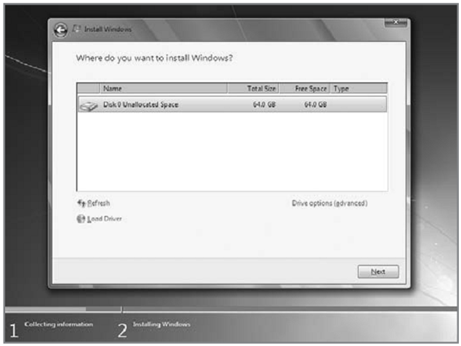
  • Pilih partisi yang akan dipakai untuk menginstal windows seven (7), contoh di bawah hardisk belum di bagi2 kedalam beberapa partisi, jika ingin membagi kedalam beberapa partisi sebelum proses instalasi pilih Drive options (advanced) disitu kita bisa membuat, menghapus dan meresize partisi.
image
  • Proses instalasi dimulai  beberapa puluh menit tergantung spesifikasi komputer
image
  • Setelah proses di ataskomputer akan otomatis restart sendiri. kumudian muncul seperti dibawah
image
  • Ketikkan nama user dan nama komputer
image
  • Jendela buat password tulis 2x dan harus sama, kemudian password hint juga harus diisi
image
  • Masukkan Windows Product key, biasanya ada di paket dvd intalasi nya.
image
  • Settingan Update
image
  • Kemudian setingan time zone

image

Selesai, settingan lain hanya tampilan dan tambahan driver.
Jangan lupa di LINK-kan ke Microsoft untuk Update dan Perbaikan Performa

MAU SISTEM OPERASI WINDOWS ASLI ?
HUBUNGI KAMI .. BM70COM. Harga mulai 400ribuan Bonus AntiVirus Asli

Cara Reset Password Pada Sistem Operasi Windows7


reset_password 
Belajar komputer pada tips membuat password dan mereset password Windows7. Pada beberapa artikel sebelumnya saya mengupas mengenai mereset pasword BIOS. Menurut pengalaman saya dalam belajar sistem operasi komputer, masih lebih mudah reset password pada BIOS daripada pada Windows. Kali ini saya akan berikan tips membuat password dan cara reset password jika sekaliwaktu Anda lupa. Tips Membuat Password
Dimasa sekarang ini, dunia kita ini dikelola oleh log-in. Anda telah log-in untuk bank, Anda telah log-in untuk situs web dan Anda bahkan telah log-in untuk masuk ke komputer, dan masih banyak lagi log-in yang lain. Untuk tips tentang cara membuat password yang aman dan mudah Anda ingat, pastikan untuk mengikuti rekomendasi kami berikut ini. Anda dapat memiliki password yang kompleks dan masih gampang diingat jika Anda menggunakan teknik kami. Inilah tips kami tentang password;
  1. Simpan ditempat yang aman. Jangan menulis dan menyimpannya di dekat komputer Anda dengan maksud mudah dilihat. Saya tidak perlu menjelaskan lagi mengapa itu tidak boleh karena terlalu bodoh untuk tidak mengerti hal tersebut. Simpanlah password Anda di tempat yang aman.
  2. Jangan menggunakan kata-kata yang nyata atau orang-orang dekat Anda seperti anak, istri dan lain-lain. Password seperti “anda” atau “kucing” sangat mudah ditebak dan masuk ke PC Anda apalagi jika penyusup menggunakan software tertentu. Ada beberapa program yang dapat menggunakan metode brute-force, yang menggunakan serangan kamus untuk memeriksa setiap kata dalam kamus terhadap kata sandi Anda. Jika Anda merasa dipaksa untuk menggunakan “kucing” pertimbangkan untuk menambahkan awalan angka dan simbol misalnya, “02kucing” jauh lebih aman dari pada sekedar “kucing”.
  3. Tip lain yang populer adalah untuk menciptakan sebuah frase kalimat dan menggunakan huruf pertama dari setiap kata sebagai password Anda. Misalnya: “saya pergi keluar kota jakarta bersama istri” lalu menjadi “spkkjbi” yaitu diambil dari huruf depan setiap kata.
  4. Menggunakan kompinasi angka dan huruf yang unik. Perhatikan contoh ini ; “bad4good”, “good4u”, “1/3dis”. Contoh-contoh ini singkat namun aman serta mudah diingat.
  5. Kombinasi sebagian besar atau seluruh simbol, angka, huruf pada keyboard adalah cara yang paling hebat untuk membuat password namun tidak sulit Anda ingat di mana saja. Misalnya “mama1/3dis”.
  6. Anda sebenarnya dapat menggunakan password generator, tapi kemudian Anda akan masuk ke masalah lama Anda tidak akan mampu mengingat. Kuncinya adalah memiliki password yang sulit ditebak namun mudah untuk Anda mengingatnya.
Cara membuat Disk Password Reset Windows 7 dengan flash disk.
Langkah-langkah membuat disk reset password;
  1. Anda akan perlu untuk mengakses user account area dari Control Panel untuk melakukan pekerjaan ini.
  2. Carilah [User Account and Family Safety] dan kemudian klik [User Account].
  3. Pastikan removable media (misalnya flash disk) Anda telah dicolokkan kekomputer.
  4. Pada kolom Windows sebelah kiri, klik [Create a password reset disk], lalu pilih Next.
  5. Pada jendela berikut USB flashdisk akan muncul pada daftar disk drive.
  6. Pada langkah berikutnya, masukkan user password saat ini, dan klik [Next]
  7. Pada jendela selanjutnya komputer akan membuat reset passwordnya dan Anda akan mdiberitahu jika proses membuat password reset disk selesai. [Klik Next]
  8. Proses selesai, anda akan melihat file “userkey.psw” di USB flashdisk anda. Gunakan password tersebut untuk mereset password jika sekali waktu Anda butuhkan.
Cara Menggunakan Windows 7 Password Reset Disk
Anda dapat mereset password di Windows 7 dengan disk reset password. Sebuah disk reset password adalah utilitas yang memungkinkan pengguna dengan account Administrator untuk membuat pilihan reset menggunakan removable media seperti flash drive disk. Siapa saja yang memiliki akses ke reset disk akan bisa mereset password, jadi pastikan untuk menyimpan disk di tempat yang aman. Selain dari disk ulang, tidak ada cara lain untuk memulihkan Windows 7 password kecuali jika Anda menginstal ulang Sistem Operasi.Memang, ada program yang mengaku bisa memecahkan kehilangan password, tetapi mereka sulit untuk menemukan dan sulit untuk digunakan. Tentu saja, cara terbaik untuk memulihkan password Windows 7 adalah proaktif dan membuat disk reset. Cara melakukan reset password;
  1. Silakan boot komputer Anda
  2. Ketika sudah akan sampai ke desktop dan Anda diminta mengetik password, ketikalah sembarang angka atau huruf (anggap saja passwordnya lupa)
  3. Anda akan masuk ke pilihan dan klik “Reset Password”. Pastikan disk yang Anda buat sudah Anda colok kekomputer.
  4. Ikuti petunjuk untuk reset password, kemudian log-in dengan password baru Anda.
Semoga berguna.

Minggu, 28 November 2010

ANTIVIRUS UNTUK FLASHDISK

Jengkel dengan Virus yang otomatis menginfeksi Flash Disk Anda saat Anda colokkan USB Flash Disk Anda ke port komputer yang terinfeksi virus?
Bagaimana tidak kita akali saja dengan Membuat Anti Virus AutoRun dari USB Removable Drive semacam Flash Disk?
Seringkali Virus akan membuat file “autorun.inf” yang ber-attribute file hidden dan system (dan/atau bisa juga termasuk file virus/trojan - server) begitu Anda memasangkan Flask Disk yang dijadikan target penginfeksian virus ataupun target pengintipan aktivitas user atau pencurian data user dengan Trojan.
file autorun.inf inilah command atau pemicu tereksekusinya file induk dan library virus/trojan yang sudah bersarang di komputer lokal atau jaringan tempat Flash Disk Anda berinteraksi dan berhubungan langsung.
Bila Anda pengguna OS Windows, seperti kita ketahui, Versi Windows sebelum generasi Windows Vista (termasuk Windows Windows XP), secara default tidak mengijinkan proses “AutoRun” executable files dari media USB Removable Drives seperti External Hardisk ataupun Flash Drive/Flash Disk (kecuali dari media cakram digital) yang kemungkinan besar ditujukan untuk kepentingan keamanan. Windows hanya mengijinkan proses “AutoPlay” media saja seperti AutoPlay Movie/Music dari DVD atau command seperti Open/View file melalui windows explorernya.
Untungnya (dari faktor kemudahan) sekaligus sayangnya (dari faktor keamanan), Windows Vista secara default telah memperkenankan proses “AutoRun” dilangsungkan dengan dafault opsi yang bisa Anda pilih secara permanen.

Lalu bagaimana mengakali Windows XP agar bisa mengijinkan proses “AutoRun” executable files dari removable drives seperti External Hardisk maupun Flash Disk?
Di bawah ini Penulis sampaikan teknis pembuatan AutoRun AntiVirus pada Flash Disk.
LANGKAH I - Download ANtiVirus yang bersifat Portable
Kenapa harus Portable? Karena tujuan dari pembuatan AutoRun File dari Flash juga bersifat portable, jadi program rujukan, dalam hal ini Anti Virus, bisa dijalankan langsung dari Flash Drive tanpa diperlukan instalasi.
Anda bisa menggunakan ANSAV (Ansav.exe - jangan ANSAV Security Guard) atau PCMAV (PCMAV-CLN.EXE - Jangan PCMAV-RTP.EXE)
Masukkan file Anti Virus Portable (plus file library pendukungnya - bila ada) tersebut ke dalam Flash Disk Anda. Dalam contoh kali ini, untuk mempermudah, letakkan saja di Root Flash Disk Anda tanpa perlu Anda masukkan ke dalam folder.
LANGKAH II - Pembuatan AutoRun Dari Flash Disk
Ada 2 (dua) opsi yang bisa Anda pilih:

1. Menggunakan bantuan software orang lain
2. Menggunakan bantuan tangan Anda sendiri

1. Menggunakan bantuan software orang lain
Nomor ini tidak akan menjadi bahan pembicaraan inti pada Artikel ini.
Namun bila Anda menghendaki, Penulis merekomendasikan Anda untuk menggunakan aplikasi bernama APO USB AutoRun yang sangat bagus dan berkualitas, berfungsi dengan baik pada Windows XP SP2, berukuran file kecil, dan gratis lagi.
APO AutoRun USB akan membuat service bernama autorunusb.exe yang berjalan di background sebagai detektor yang bertugas memindai file autorun.inf pada root removable drive dan mendeteksi semua executable files pada media removable drive serta akan mencocokkan executable files tersebut dengan file name dan path file yang dirujuk oleh file autorun.inf tersebut.
Yang penulis heran dari software ini, APO tetap akan melakukan scan pada seluruh executable files yang ada pada media removable drives.
Namun, walau efeknya sedikit memperlambat kinerja komputer, proses scanning tersebut Penulis cermati dan rasakan sangat bermanfaat juga untuk memindai keberadaan Virus pada Removable Drives yang belum sempat terdeteksi oleh AntiVirus yang aktif di komputer. Begitu proses scanning menemukan suatu executable files atau script yang dianggap sebagai malware oleh AntiVirus tersebut, maka akan memicu (trigger) notifikasi dari AntiVirus bahwa telah ditemukan threat (virus).
Sayangnya APO AutoRun USB harus Anda install dulu sebelum Anda bisa mengaplikasikan AutoRun dari flash disk. Untungnya APO AutoRun USB juga telah menyertakan instalasi untuk keperluan portable plus autorun.inf builder.
2. Menggunakan bantuan tangan Anda sendiri
Teknik yang bisa Anda lakukan adalah pertama-tama dengan sedikit mengubah struktur HEX pada Windows Registry.
Bila sebelumnya atau secara default Windows tidak mengijinkan proses “AutoRun” dari USB Flash Disk, maka Registry-nya seperti ini:
Windows Registry Editor Version 5.00
[HKEY_CURRENT_USER\Software\Microsoft\Windows\Curre ntVersion\Policies\Explorer]
“NoDriveTypeAutoRun”=dword:00000095
Agar Windows bisa mengijinkan proses “AutoRun” dari USB Flash Disk, maka ubah Registrynya menjadi:
Windows Registry Editor Version 5.00
[HKEY_CURRENT_USER\Software\Microsoft\Windows\Curre ntVersion\Policies\Explorer]
“NoDriveTypeAutoRun”=dword:00000091
Anda bisa mengCopy Registry Lines tersebut, lalu Anda simpan sebagai (misal): “AutoRun_Removable_Media_Enable.reg” untuk Anda Klik kanan dan Merge (gabungkan) dengan Windows Registry Database.
Setelah Anda berhasil memasukkan Registry Entry Files ke dalam Windows Registry Database, maka pekerjaan Anda yang terakhir adalah membuat file “autorun.inf” yang berfungsi sebagai Command dengan rujukan ke File Anti Virus yang telah Anda download dan masukkan ke dalam Flash Disk Anda (pada Langkah I)
Dalam contoh ini, Penulis menggunakan PC Media Anti Virus PCMAV-CLN.EXE yang filenamenya telah Penulis ubah menjadi PCM4V-CL34N32.EXE guna menghindari pendeteksian Virus yang dimungkinkan akan memblokir PCMAV-CLN.EXE.
Maka file “autorun.inf” PCMAV menjadi seperti ini:

PC Media Anti Virus
[AutoRun]
open=PCM4V-CL34N32.EXE
icon=PCMAV.ICO
shellexecute=PCM4V-CL34N32.EXE
shell\Scan Virus\command=PCM4V-CL34N32.EXE
shell=Scan Virus
Salin baris-baris INF tersebut, dan simpan sebagai .INF file dengan nama “autorun.inf” (tanpa tanda kutip), kemudian letakkan file “autorun.inf” tersebut pada Root Flash Disk Anda.
KETERANGAN

* Untuk file ICON dari PCMAV, Penulis extract dari file PCMAV-CLN.EXE, yang mana ICON file tersebut juga ditempatkan pada Root Flash Disk. Anda bisa menghilangkan/menghapus baris “icon=PCMAV.ICO” yang digunakan untuk memunculkan ICON File PCMAV sebagai Icon penanda Flash Disk seperti pada screenshot di atas. Baris rujukan ICON ini tidak mempengaruhi proses AutoRun. Namun bila Anda menginginkan PCMAV ICON tersebut, Anda bisa mendownloadnya dengan klik link ini.
* Baris-baris INF tersebut bisa Anda modifikasi sesuai selera tulisan Anda, yang penting path file Anda tidak salah; file tujuan Anda rujuk secara relatif.
* Jangan Lupa, untuk menghindari terhapusnya file dengan begitu mudahnya, sebaiknya sembunyikan saja File Anti Virus berserta library file pendukungnya (bila ada) maupun file “autorun.inf”nya dengan mengeset File Attributnya dengan “hidden” dan bila perlu “system”. Satu rekomendasikan lagi, alangkah baiknya, semua File tersebut Set File Attributenya menjadi “Read Only” agar, secara sederhana, tidak bisa termodifikasi.

Untuk keperluan setting modifikasi File Attribute terbut Anda bisa melakukannya dengan Select All files yang akan disembunyikan, lalu klik kanan file-file tersebut, pilik dan klik “properties”, dan beri tanda centang pada check box “hidden. Sedang untuk set menjadi “system”, Anda bisa menggunakan Windows ATTRIB.EXE di lingkungan kerja DOS atau Anda bisa juga menggunakan Attribute Changer yang berlingkungan kerja GUI. Q = Lho, katanya ga pake tool ya? A = untuk mudahnya, gunakan Attribute Changer bila ATTRIB.EXE dirusak/dihapus Virus/Admin dan Anda malas untuk extract dari Windows CAB.

Jumat, 19 November 2010

DOWNLOAD ANTIVIRUS 2011 GRATIS DISINI

Smadav : Software anti virus buatan anak negeri Indonesia. Nyaman, dan dapat diandalkan. Ini adalah salah satu anti virus buatan anak Indonesia yang paling populer.
PCMAV : Anti virus lokal yang dibuat oleh team dari PCMedia. Update rutin, ampuh memberantas virus lokal. Pertama kali dipopulerkan oleh majalah PC Media Indonesia.
Ansav : Satu lagi software anti virus buatan anak bangsa yang bisa Anda coba dan rasakan perlindungannya.
AVG Free : Anti virus buatan GriSoft yang sangat populer. Gratis dan memiliki saya deteksi yang tinggi. Termasuk salah satu antivirus yang sangat kami rekomendasikan untuk diinstall oleh Anda.
Avira : Terkenal dengan logo payung merahnya, Avira akan memayungi sistem Anda dari virus-virus berbahaya. Software buatan Jerman ini, bisa Anda download dengan gratis, tanpa biaya.
McAfee : Salah satu anti virus yang sangat populer, dari McAfee Securities, salah satu perusahaan keamanan komputer terbesar.
Norton Internet Security : Tidak hanya melindungi dari virus biasa, Norton juga melindungi Anda dari berbagai ancaman di internet.
Avast : Mungkin salah satu anti virus "tergalak" yang pernah kami coba. Cukup bagus, tapi kadang file penting ikut terhapus.
ESET NOD 32 : Berdasar pengalaman pribadi kami, ini adalah salah satu anti virus dengan kemampuan deteksi terbaik.
Norman Security Suite : Proteksi dari Norwegia yang dipercaya di seluruh dunia. Giliran Anda membuktikannya.
Clamwin : Adalah sebuah anti-virus dengan pola pengembangan open-source. Free, dan ringan dijalankan.
Quick Heal : Anti virus yang satu ini mungkin Anda belum terlalu sering mendengarnya. Tetapi, tidak ada salahnya dicoba.

MAU DOWNLOAD VERSI TERBARU 2011 FULL GRATIS ?
  >> KLIK DISINI <<   ( PADA HALAMAN BAWAH )