Tampilkan postingan dengan label DOWNLOAD. Tampilkan semua postingan

Sabtu, 18 Desember 2010

PEMBUKA PASSWORD RAR

Cara menjadikan FULL VERSION :
  1. Extract dulu,lalu instal file "SETUP.EXE" .Setelah install,keluar dulu dari aplikasinya.
  2. Lalu copy file bernama "urpwdr11rc16" yang terdapat dalam folder crack yang sudah didownload.
  3. Lalu hapus file bernama "urpwdr11rc16" di folder C\Program files\Intelore\RAR-PR . setelah dihapus, pastekan file yang sudah di copy tadi.

Cara menggunakannya:
Klik Open file RAR, kemudian klik tombol Start.

di Rar password remover ada Teknik yang disediakan : ada
Brute-force attack, Boost-Up attack dan memakai dictionary.

Teknik Brute-force attack yang paling mudah  hanya perlu setting panjang digit minimal dan maximal password, kemudian karakter apa saja yang perlu di search / dicari kalo kurang yakin contreng saja pilihan All printable symbols.

Kolom Start from harus diperhatikan, jangan sampai karakter password yang semestinya di search/cari gak jadi karena sudah terlanjur diset.

Screen shootnya :


.

Sabtu, 04 Desember 2010

SCRIPT TOKO ONLINE

simpleCart(js) + PayPal = E-commerce in minutes

by Brett Wejrowski on October 28th, 2008
****UPDATE: Version 2 is now available, this post is outdated.  Please go to simplecartjs.com to find out more*****
**update: v1.2: fixed rounding error in price formatting
**update: v1.1: back button works, no trailing comma for options
(if you want to skip right to the example and downloads, check it out here)
Over the past few years, our company has had several clients who have needed a smaller shopping cart, usually to sell just a couple of items. We generally built these small carts using paypal. I realized it would be nice to package this up, and create a lightweight, easy-to-use, flexible shopping cart.
So we made simpleCart(js). The cart is a 10.5kb javascript file that uses cookies to keep track of the items in the cart. SimpleCart(js) doesn’t require any databases or programming knowledge. You simply need to know some basic HTML and have the ability to copy and paste. However, it can easily be expanded to use databases or contain more advanced options.

Setup Paypal

The first thing you will need to do, if you don’t already have one, is set up a free merchant account with Paypal.

Add simpleCart(js) to your pages

Once you have the files downloaded, simply add this snippet to the top of any page you wish to have the cart running on:
  1. <script src="simpleCart.js" type="text/javascript"></script>  
  2. <script type="text/javascript"><!--  
  3. simpleCart = new cart("you@yours.com");  
  4. // --></script>  
You will need to replace you@yours.com with the email address you used to sign up to Paypal.

Adding items to the cart

Any page you have the simpleCart(js) running, you can add an item by simply using a link like this:
  1. <a onclick="simpleCart.add('name=[name]','price=[price]');return false;" href="#"> link to add item </a>  
You are required to at least have a name and price when adding an item to the cart. However, you can add other fields also. If you want an image to be linked to the item, you can add it like this:
  1. simpleCart.add('name=Shirt','price=6.00','image=images/myImage.png');  

Viewing the cart

You may have the cart on any page, and it will update automatically using ajax. To show the cart items on a particular page, you simply need to have an element with the class of “simpleCart_items” on the page. This element will automatically be filled with all of the items in the cart, and will show each field.
  1. <div class="simpleCart_items"></div>  
You can use any element (div,a,span,p,etc.) and the values will be put in the innerHTML of that element.

Showing the totals on a page

You can show the total quantity or price on any page by simply having an element with a class “simpleCart_quantity” or “simpleCart_total”:
  1. <div class="simpleCart_total"></div> <span class="simpleCart_quantity"></span> items  

Checkout and Empty Cart links

You can have a checkout or empty cart link anywhere on any page where the simpleCart(js) is active. You do this by simply setting the class of an element to “simpleCart_checkout” or “simpleCart_empty”:
  1. <a class="simpleCart_checkout" href="#">checkout</a>  
  2.   
  3. <a class="simpleCart_empty" href="#">empty cart</a>  
You can use any type of element for these, and you can put anything inside of the element. Anything wrapped in a tag with those classes will link appropriately.

Other Options

Adding other product options to items.
  1. simpleCart.add('name=Shirt','price=6.00','image=images/myImage.png','size=XL','color=Blue');  
You can also change the quantity that will be added to the cart:
  1. simpleCart.add('name=Shirt','price=6.00','image=images/myImage.png','quantity=5','size=XL','color=Blue');  
The order of the arguments doesn’t matter, and you can add as many options as you would like.
Styling the cart.
You can style this cart to fit the look of your page. The contents of the cart will start with a header row:
  1. <div class="cartHeaders">  
  2. <div class="itemImage">Image</div>  
  3. <div class="itemName">Name</div>  
  4. <div class="itemPrice">Price</div>  
  5. <div class="itemOptions">Options</div>  
  6. <div class="itemQuantity">Quantity</div>  
  7. <div class="itemTotal">Total</div>  
  8. </div>  
Each item in the cart will have the following form:
  1. <div class="itemContainer">  
  2. <div class="itemImage">[myImage]</div>  
  3. <div class="itemName">Shirt</div>  
  4. <div class="itemPrice">$6.00</div>  
  5. <div class="itemOptions">size: XL; color: Blue</div>  
  6. <div class="itemQuantity"><input type="text" /></div>  
  7. <div class="itemTotal">$30.00</div>  
  8. </div>  
And there will also be a totals row:
  1. <div class="totalRow">  
  2. <div class="totalItems">6</div>  
  3. <div class="totalPrice">$30.00</div>  
  4. </div>  
You can choose to omit part of the cart in your stylesheet:
  1. .itemOptions,itemImage{  
  2. display:none;  
  3. }  
Or you can hide the header or totals rows:
  1. .totalRow{  
  2. display:none;  
  3. }  
  4.   
  5. .cartHeaders{  
  6. display:none;  
  7. }  
Change the order of the cart columns.
If you would like to change the order of columns or remove the columns from ever being shown, simply add a line to the top of your page:
  1. <script type="text/javascript" src="simpleCart.js"></script>  
  2. <script type="text/javascript">  
  3. simpleCart = new cart("you@yours.com");  
  4.   
  5. //Add the following line to reorder and remove item columns  
  6. simpleCart.ItemColumns = ['Image','Price','Name','Quantity','Total'];  
  7.   
  8. </script>  
Download and Demo
Below are links to download simpleCart(js) and to view a working Demo. One great thing about the cart being stored in cookies is that you can have your items be added on one page and the cart be on another if you wish. The demo reflects this. The main page of the sample store is here and the View Your Cart page is here.

 FROM :
********* Please go to simplecartjs.com for the updated downloads and demo************

Rabu, 01 Desember 2010

BROWSING DENGAN BLOKIR KONTEN JUDI DAN PORNO

1. Buka Menu: START,  Settings – Control Panel
2. Klik icon Network Connections
3. Pilih koneksi yang aktif (contoh: Local Area Connections atau Wireless Connections)


4. Klik Kanan pada icon tersebut lalu Pilih Properties
5. Pilih Internet Protocol (TCP/IP) lalu klik Properties


6. Pilihlah use the following DNS Server Address
7. isilah kolom Preferred DNS Server dengan: 180.131.144.144
8. isilah kolom Alternate DNS Server dengan 180.131.145.145


9. Klik OK, lalu lakukanlah uji coba dengan memasukkan salah satu situs negatif
10.Jika diatur dengan benar, maka akan terblokir.


Laporkan pada Kami Jika ada yang belum bisa diBLOKIR, trmksh.

SEPUTAR SISTEM INI :

1. Sistem ini sepenuhnya gratis/tidak berbayar
2. Program ini dibiayai oleh komunitas Warnet/Awari dan beberapa pihak
yang tertarik membantu inisiatif Internet yang bersih, aman dan sehat
3. Silahkan hubungi kami melalui info@nawala.org jika tertarik memberikan
kontribusi/bantuan kepada Nawala Project
4. Jika ada situs yang anda anggap memenuhi kriteria situs negatif dan belum
tersaring oleh DNS Nawala, silahkan dilaporkan kepada kami melalui email
info@nawala.org atau mengisi formulir online di situs nawala.org
5. Selalu ada kemungkinan terjadinya perubahan status domain ataupun
kesalahan memasukkan data saring, jika anda menemukan situs yang
seharusnya tidak disaring/tidak terblokir oleh DNS Nawala, laporkan kepada kami melalui
email info@nawala.org
6. Jika Anda ingin Masyarakat dan Generasi SELAMAT
Maka himbaulah setiap pengguna Jasa Internet APALAGI WARNET
untuk memakai Sistem DNS ini,
Semoga Anda dirahmati, Amiin...

Senin, 29 November 2010

WINDOWS DAN ANTIVIRUS ASLI

PROMO AKHIR TAHUN TOKO BM70COM

http://duririau.com

Hanya dengan menambah Rp.400.000,-
untuk setiap pembelian unit Komputer/Laptop
pada Toko Kami akan Kami berikan Sistem Operasi dan Anti Virus Original (update)
Dan hanya dengan menambah Rp.100.000,-
untuk Anti Virus Original, Khusus product yang sudah dibundel Sistem Operasi Asli
(tidak ada pemotongan Harga)

Nikmati kelebihan Sistem Operasi Asli
* Microsoft Windows XP
* Microsoft Windows VISTA
* Windows 7

Update baru Windows 7 Uji keaslian

image
Menyadari semakin maraknya pembajakan terhadap Produk Operating System terbarunya Windows 7, maka belum lama ini Microsoft mengeluarkan Update terbaru KB971033, Update ini berfungsi untuk mendeteksi keaslian Windows 7 anda (Windows Activation Technologies).


Jika update ini di install dan Windows 7 anda tidak asli , maka pihak Microsoft akan memberikan link agar anda mengaktifasi Windows & anda dengan yang Asli. Jika anda tidak melakukan aktifasi maka pesan bahwa Windows yang anda pakai tidak asli kan muncul secara berkala.
Ketika tulisan ini dibuat , Update Windows Activation Technologies ini baru ada di web nya microsoft, dan belum masuk ke daftar update Windows 7.
So saran saja buat yang Windows 7 nya gak asli dan tidak mau repot dengan urusan aktifasi jangan install update ini :)

CARA INSTALL WINDOWS 7 ASLI

  • Sediakan komputer yang memenuhi syarat untuk bisa di install windows seven (7)
  • DVD instalasi Windows Seven (7)
  • Atur agar komputer booting dari dvd, pengaturan dilakukan lewat bios, bisanya tekan delete atau f2 ketika komputer baru dinyalakan pilih setingan booting kemudian pilih dvd rom menjadi urutan pertama. simpan konfigurasi bios dengan cara menekan f10.
  • Masukkan DVD Instalasi
  • Pencet sembarang tombol jika sudah ada pertanyaan apakan ingin boot dari cd or dvd
  • Muncul tampilan seperti dibawah
image
  • Selanjutnya muncul tampilan seperti di bawah, langsung saja klik next
image
  • klik Install Now
image
  •  terus next
image
  • Karena kita sedang melakukan clean install maka pilih yang Custom (advanced)
image
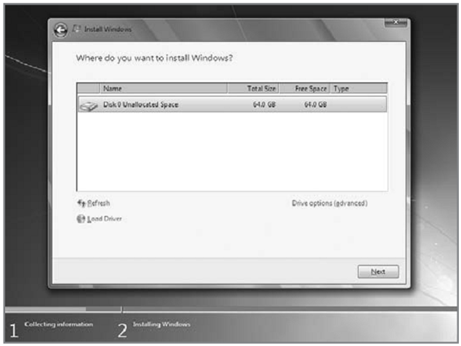
  • Pilih partisi yang akan dipakai untuk menginstal windows seven (7), contoh di bawah hardisk belum di bagi2 kedalam beberapa partisi, jika ingin membagi kedalam beberapa partisi sebelum proses instalasi pilih Drive options (advanced) disitu kita bisa membuat, menghapus dan meresize partisi.
image
  • Proses instalasi dimulai  beberapa puluh menit tergantung spesifikasi komputer
image
  • Setelah proses di ataskomputer akan otomatis restart sendiri. kumudian muncul seperti dibawah
image
  • Ketikkan nama user dan nama komputer
image
  • Jendela buat password tulis 2x dan harus sama, kemudian password hint juga harus diisi
image
  • Masukkan Windows Product key, biasanya ada di paket dvd intalasi nya.
image
  • Settingan Update
image
  • Kemudian setingan time zone

image

Selesai, settingan lain hanya tampilan dan tambahan driver.
Jangan lupa di LINK-kan ke Microsoft untuk Update dan Perbaikan Performa

MAU SISTEM OPERASI WINDOWS ASLI ?
HUBUNGI KAMI .. BM70COM. Harga mulai 400ribuan Bonus AntiVirus Asli

Minggu, 28 November 2010

ANTIVIRUS UNTUK FLASHDISK

Jengkel dengan Virus yang otomatis menginfeksi Flash Disk Anda saat Anda colokkan USB Flash Disk Anda ke port komputer yang terinfeksi virus?
Bagaimana tidak kita akali saja dengan Membuat Anti Virus AutoRun dari USB Removable Drive semacam Flash Disk?
Seringkali Virus akan membuat file “autorun.inf” yang ber-attribute file hidden dan system (dan/atau bisa juga termasuk file virus/trojan - server) begitu Anda memasangkan Flask Disk yang dijadikan target penginfeksian virus ataupun target pengintipan aktivitas user atau pencurian data user dengan Trojan.
file autorun.inf inilah command atau pemicu tereksekusinya file induk dan library virus/trojan yang sudah bersarang di komputer lokal atau jaringan tempat Flash Disk Anda berinteraksi dan berhubungan langsung.
Bila Anda pengguna OS Windows, seperti kita ketahui, Versi Windows sebelum generasi Windows Vista (termasuk Windows Windows XP), secara default tidak mengijinkan proses “AutoRun” executable files dari media USB Removable Drives seperti External Hardisk ataupun Flash Drive/Flash Disk (kecuali dari media cakram digital) yang kemungkinan besar ditujukan untuk kepentingan keamanan. Windows hanya mengijinkan proses “AutoPlay” media saja seperti AutoPlay Movie/Music dari DVD atau command seperti Open/View file melalui windows explorernya.
Untungnya (dari faktor kemudahan) sekaligus sayangnya (dari faktor keamanan), Windows Vista secara default telah memperkenankan proses “AutoRun” dilangsungkan dengan dafault opsi yang bisa Anda pilih secara permanen.

Lalu bagaimana mengakali Windows XP agar bisa mengijinkan proses “AutoRun” executable files dari removable drives seperti External Hardisk maupun Flash Disk?
Di bawah ini Penulis sampaikan teknis pembuatan AutoRun AntiVirus pada Flash Disk.
LANGKAH I - Download ANtiVirus yang bersifat Portable
Kenapa harus Portable? Karena tujuan dari pembuatan AutoRun File dari Flash juga bersifat portable, jadi program rujukan, dalam hal ini Anti Virus, bisa dijalankan langsung dari Flash Drive tanpa diperlukan instalasi.
Anda bisa menggunakan ANSAV (Ansav.exe - jangan ANSAV Security Guard) atau PCMAV (PCMAV-CLN.EXE - Jangan PCMAV-RTP.EXE)
Masukkan file Anti Virus Portable (plus file library pendukungnya - bila ada) tersebut ke dalam Flash Disk Anda. Dalam contoh kali ini, untuk mempermudah, letakkan saja di Root Flash Disk Anda tanpa perlu Anda masukkan ke dalam folder.
LANGKAH II - Pembuatan AutoRun Dari Flash Disk
Ada 2 (dua) opsi yang bisa Anda pilih:

1. Menggunakan bantuan software orang lain
2. Menggunakan bantuan tangan Anda sendiri

1. Menggunakan bantuan software orang lain
Nomor ini tidak akan menjadi bahan pembicaraan inti pada Artikel ini.
Namun bila Anda menghendaki, Penulis merekomendasikan Anda untuk menggunakan aplikasi bernama APO USB AutoRun yang sangat bagus dan berkualitas, berfungsi dengan baik pada Windows XP SP2, berukuran file kecil, dan gratis lagi.
APO AutoRun USB akan membuat service bernama autorunusb.exe yang berjalan di background sebagai detektor yang bertugas memindai file autorun.inf pada root removable drive dan mendeteksi semua executable files pada media removable drive serta akan mencocokkan executable files tersebut dengan file name dan path file yang dirujuk oleh file autorun.inf tersebut.
Yang penulis heran dari software ini, APO tetap akan melakukan scan pada seluruh executable files yang ada pada media removable drives.
Namun, walau efeknya sedikit memperlambat kinerja komputer, proses scanning tersebut Penulis cermati dan rasakan sangat bermanfaat juga untuk memindai keberadaan Virus pada Removable Drives yang belum sempat terdeteksi oleh AntiVirus yang aktif di komputer. Begitu proses scanning menemukan suatu executable files atau script yang dianggap sebagai malware oleh AntiVirus tersebut, maka akan memicu (trigger) notifikasi dari AntiVirus bahwa telah ditemukan threat (virus).
Sayangnya APO AutoRun USB harus Anda install dulu sebelum Anda bisa mengaplikasikan AutoRun dari flash disk. Untungnya APO AutoRun USB juga telah menyertakan instalasi untuk keperluan portable plus autorun.inf builder.
2. Menggunakan bantuan tangan Anda sendiri
Teknik yang bisa Anda lakukan adalah pertama-tama dengan sedikit mengubah struktur HEX pada Windows Registry.
Bila sebelumnya atau secara default Windows tidak mengijinkan proses “AutoRun” dari USB Flash Disk, maka Registry-nya seperti ini:
Windows Registry Editor Version 5.00
[HKEY_CURRENT_USER\Software\Microsoft\Windows\Curre ntVersion\Policies\Explorer]
“NoDriveTypeAutoRun”=dword:00000095
Agar Windows bisa mengijinkan proses “AutoRun” dari USB Flash Disk, maka ubah Registrynya menjadi:
Windows Registry Editor Version 5.00
[HKEY_CURRENT_USER\Software\Microsoft\Windows\Curre ntVersion\Policies\Explorer]
“NoDriveTypeAutoRun”=dword:00000091
Anda bisa mengCopy Registry Lines tersebut, lalu Anda simpan sebagai (misal): “AutoRun_Removable_Media_Enable.reg” untuk Anda Klik kanan dan Merge (gabungkan) dengan Windows Registry Database.
Setelah Anda berhasil memasukkan Registry Entry Files ke dalam Windows Registry Database, maka pekerjaan Anda yang terakhir adalah membuat file “autorun.inf” yang berfungsi sebagai Command dengan rujukan ke File Anti Virus yang telah Anda download dan masukkan ke dalam Flash Disk Anda (pada Langkah I)
Dalam contoh ini, Penulis menggunakan PC Media Anti Virus PCMAV-CLN.EXE yang filenamenya telah Penulis ubah menjadi PCM4V-CL34N32.EXE guna menghindari pendeteksian Virus yang dimungkinkan akan memblokir PCMAV-CLN.EXE.
Maka file “autorun.inf” PCMAV menjadi seperti ini:

PC Media Anti Virus
[AutoRun]
open=PCM4V-CL34N32.EXE
icon=PCMAV.ICO
shellexecute=PCM4V-CL34N32.EXE
shell\Scan Virus\command=PCM4V-CL34N32.EXE
shell=Scan Virus
Salin baris-baris INF tersebut, dan simpan sebagai .INF file dengan nama “autorun.inf” (tanpa tanda kutip), kemudian letakkan file “autorun.inf” tersebut pada Root Flash Disk Anda.
KETERANGAN

* Untuk file ICON dari PCMAV, Penulis extract dari file PCMAV-CLN.EXE, yang mana ICON file tersebut juga ditempatkan pada Root Flash Disk. Anda bisa menghilangkan/menghapus baris “icon=PCMAV.ICO” yang digunakan untuk memunculkan ICON File PCMAV sebagai Icon penanda Flash Disk seperti pada screenshot di atas. Baris rujukan ICON ini tidak mempengaruhi proses AutoRun. Namun bila Anda menginginkan PCMAV ICON tersebut, Anda bisa mendownloadnya dengan klik link ini.
* Baris-baris INF tersebut bisa Anda modifikasi sesuai selera tulisan Anda, yang penting path file Anda tidak salah; file tujuan Anda rujuk secara relatif.
* Jangan Lupa, untuk menghindari terhapusnya file dengan begitu mudahnya, sebaiknya sembunyikan saja File Anti Virus berserta library file pendukungnya (bila ada) maupun file “autorun.inf”nya dengan mengeset File Attributnya dengan “hidden” dan bila perlu “system”. Satu rekomendasikan lagi, alangkah baiknya, semua File tersebut Set File Attributenya menjadi “Read Only” agar, secara sederhana, tidak bisa termodifikasi.

Untuk keperluan setting modifikasi File Attribute terbut Anda bisa melakukannya dengan Select All files yang akan disembunyikan, lalu klik kanan file-file tersebut, pilik dan klik “properties”, dan beri tanda centang pada check box “hidden. Sedang untuk set menjadi “system”, Anda bisa menggunakan Windows ATTRIB.EXE di lingkungan kerja DOS atau Anda bisa juga menggunakan Attribute Changer yang berlingkungan kerja GUI. Q = Lho, katanya ga pake tool ya? A = untuk mudahnya, gunakan Attribute Changer bila ATTRIB.EXE dirusak/dihapus Virus/Admin dan Anda malas untuk extract dari Windows CAB.

Jumat, 19 November 2010

DOWNLOAD ANTIVIRUS 2011 GRATIS DISINI

Smadav : Software anti virus buatan anak negeri Indonesia. Nyaman, dan dapat diandalkan. Ini adalah salah satu anti virus buatan anak Indonesia yang paling populer.
PCMAV : Anti virus lokal yang dibuat oleh team dari PCMedia. Update rutin, ampuh memberantas virus lokal. Pertama kali dipopulerkan oleh majalah PC Media Indonesia.
Ansav : Satu lagi software anti virus buatan anak bangsa yang bisa Anda coba dan rasakan perlindungannya.
AVG Free : Anti virus buatan GriSoft yang sangat populer. Gratis dan memiliki saya deteksi yang tinggi. Termasuk salah satu antivirus yang sangat kami rekomendasikan untuk diinstall oleh Anda.
Avira : Terkenal dengan logo payung merahnya, Avira akan memayungi sistem Anda dari virus-virus berbahaya. Software buatan Jerman ini, bisa Anda download dengan gratis, tanpa biaya.
McAfee : Salah satu anti virus yang sangat populer, dari McAfee Securities, salah satu perusahaan keamanan komputer terbesar.
Norton Internet Security : Tidak hanya melindungi dari virus biasa, Norton juga melindungi Anda dari berbagai ancaman di internet.
Avast : Mungkin salah satu anti virus "tergalak" yang pernah kami coba. Cukup bagus, tapi kadang file penting ikut terhapus.
ESET NOD 32 : Berdasar pengalaman pribadi kami, ini adalah salah satu anti virus dengan kemampuan deteksi terbaik.
Norman Security Suite : Proteksi dari Norwegia yang dipercaya di seluruh dunia. Giliran Anda membuktikannya.
Clamwin : Adalah sebuah anti-virus dengan pola pengembangan open-source. Free, dan ringan dijalankan.
Quick Heal : Anti virus yang satu ini mungkin Anda belum terlalu sering mendengarnya. Tetapi, tidak ada salahnya dicoba.

MAU DOWNLOAD VERSI TERBARU 2011 FULL GRATIS ?
  >> KLIK DISINI <<   ( PADA HALAMAN BAWAH )