Tampilkan postingan dengan label WINDOWS. Tampilkan semua postingan

Selasa, 26 April 2011

MEMBUAT CD BOOTABLE DENGAN NLITE UNTUK XP

Jika komputer (pc/laptop) anda menggunakan harddisk type SATA dan memilih untuk menginstal Operating System Windows XP, kemungkinan pada saat anda menginstall windows XP belum bisa mengenali Harddisk SATA tersebut, tetapi hardisk anda dapat dikenali oleh bios, jika hal ini terjadi maka anda harus menginjeksikan driver sata komputer anda ke dalam file windows installer. Biasanya file driver sata sudah ada dalam cd driver notebook/mainboard yang anda peroleh pada saat anda membeli komputer.(jika cd ini tidak ada mintalah ke penjual komputer anda).


Jika driver satanya tidak ada di cd tersebut, anda bisa mencari di situs pembuat komputer anda, Pada situs tersebut masuk ke tab driver, kemudian lakukan browse dan gunakan kata kunci sesuai spesifikasi komputer anda. Untuk notebook gunakan kode atau seri notebook anda :
misal: (laptop) Acer Travelmate 6291, (Pc) gunakan type dan seri mainboard misal : Gigabyte GA-P31-S3G

Keterangan: Dari pengalaman pribadi, beberapa komputer atau notebook sekarang ada yang tdk perlu melakukan injeksi driver sata, misalnya notebook acer type terbaru rata2 tdk membutuhkan driver sata, hanya perlu melakukan pengaturan interface hardisk pada bios, jika ingin menginstal windows XP maka ubah interface hardisk ke IDE, jika ingin instal windows vista ubah setting interface hardisk ke ACHI.

Setelah anda memperoleh driver sata komputer anda, yang anda perlu lakukan hanya melakukan injeksi driver sata tersebut

Software untuk menginjeksi driver sata ke windows installer adalah nlite (merupakan software freware), anda bisa mendownload software tsb di situs : http://www.nliteos.com atau http://www.nliteos.com/download.html


Setelah terdownload, coba instal nlite, jika tidak bisa terinstal biasanya di komputer anda perlu diinstal service pack windows XP, yaitu NET Framework 2.0
dapat anda download di:
http://www.nliteos.com/download.html , http://www.microsoft.com/downloads atau di http://www.microsoft.com/downloads/details.aspx?FamilyID=79bc3b77-e02c-4ad3-aacf-a7633f706ba5&DisplayLang=en

1. Langkah selanjutnya adalah memulai proses injeksi driver sata ke windows installer. Proses ini harus anda lakukan di komputer teman yang sudah aktif windowsnya.
Copy seluruh isi cd windows installer ke dalam hardisk, beri nama direktori misal:WinXPSP2
Kemudian jalankan program nlite


2. Klik Next


3. Klik Browse, arahkan ke direktori yang berisi file windows installer ( D:WinXPSP2)


4. Klik Next


5. Klik Next, maka akan muncul kotak dialog berikut:


6. Klik Driver dan Bootable ISO hingga tombolnya berwarna hijau
(Driver : untuk mengintegrasikan driver misal driver sata ke dalam wiindows installer, anda juga bisa memasukkan driver yg lain)
(Bootable ISO agar windows installer yang anda buat bisa booting secara otomatis pada saat telah dicopy ke CD)
Klik tombol Next


7. Pilih Multiple driver folder jika drivernya lebih dari satu, jika hanya satu file saja pilih single driver


8. Cari file yang berisi driver sata komputer anda, setelah ketemu kilk OK


9. Klik Ok


10. Klik OK


11. Klik Yes pada kotak dialog "Do you want to start the process?"


12. Klik Next (Anda sudah berhasil mengintegrasikan driver sata ke windows installer), selanjutnya anda akan membuat file ISO atau langsung diburning ke CD blank


13. Sekarang anda bisa membuat dulu ISOnya, atau langsung memburning ke CD blank. Masukkan CD ke CD RW Drive kemudian tekan tombol Burn,
Selamat anda sudah mempunyai file master windows installer buatan sendiri.

14. Langkah selajutnya adalah kembali ke komputer pertama anda, jalankan komputer dan atur setting bios agar booting dimulai dari CD ROM.

15. Silahkan anda melakukan instalasi file windows installer dengan CD tadi, ikuti instrkusinya, pasti tidak akan minta driver sata lagi dan hardisk sata anda sudah dapat dikenali oleh Windows XP (jika belum dikenali berarti masih ada file driver sata yang belum anda injeksikan ke windows installer, silahkan lakukan kembali prosedur 1 s/d 12 untuk memperbaikinya)

Sabtu, 18 Desember 2010

WINRAR SECURITY DATA

Berikut itu tata cara penggunaan winrar:

1. Pilih file yang ingin di archive, klik kanan lalu [add to archieve]
2. Klik tab [general]
3. Beri nama file pada archive name
4. Pada Compression Method, pilih tingkat kompresinya. Pilih Fastest jika anda ingin proses kompresi tercepat namun ukuran file terbesar. Pilih best jika anda ingin ukuran file terkecil. Apabila anda hanya ingin menyetukan beberapa file saja dan tidak bermaksud mengkompres data tersebut anda bisa pilih Store.
5. Biarkan pilihan [Add and replace files] di mode update
6. Berikan tanda centang pada [Delete files after archiving], [test archived files], [lock archive]
7. Setalah diatur pilih tab [advanced]
8. Klik [set password]
9. Masukkan password. Centang [Encrypt file names], lalu klik [ok]
10.Klik [ok] lagi untuk proses pengarsipan

CARA RESET PASSWORD TANPA INSTALL ULANG


 Windows Password Remover merupakan software untuk me-reset Password administrator windows dan untuk login ke Windows langsung tanpa menginstal ulang OS. Mendukung untuk me-reset password dari semua versi Windows, seperti Windows 7, Windows Vista, XP, 2008, 2003 dan 2000, dll

Langkah langkah:

1) Burn iso di sebuah cd kosong.
2) ReBoot pc dengan cd room.
3) Ikuti petunjuk pada layar untuk mengatur ulang Windows password Administrator.
4) Remove sandi admininstrator tersebut.


PEMBUKA PASSWORD RAR

Cara menjadikan FULL VERSION :
  1. Extract dulu,lalu instal file "SETUP.EXE" .Setelah install,keluar dulu dari aplikasinya.
  2. Lalu copy file bernama "urpwdr11rc16" yang terdapat dalam folder crack yang sudah didownload.
  3. Lalu hapus file bernama "urpwdr11rc16" di folder C\Program files\Intelore\RAR-PR . setelah dihapus, pastekan file yang sudah di copy tadi.

Cara menggunakannya:
Klik Open file RAR, kemudian klik tombol Start.

di Rar password remover ada Teknik yang disediakan : ada
Brute-force attack, Boost-Up attack dan memakai dictionary.

Teknik Brute-force attack yang paling mudah  hanya perlu setting panjang digit minimal dan maximal password, kemudian karakter apa saja yang perlu di search / dicari kalo kurang yakin contreng saja pilihan All printable symbols.

Kolom Start from harus diperhatikan, jangan sampai karakter password yang semestinya di search/cari gak jadi karena sudah terlanjur diset.

Screen shootnya :


.

Sabtu, 04 Desember 2010

SCRIPT TOKO ONLINE

simpleCart(js) + PayPal = E-commerce in minutes

by Brett Wejrowski on October 28th, 2008
****UPDATE: Version 2 is now available, this post is outdated.  Please go to simplecartjs.com to find out more*****
**update: v1.2: fixed rounding error in price formatting
**update: v1.1: back button works, no trailing comma for options
(if you want to skip right to the example and downloads, check it out here)
Over the past few years, our company has had several clients who have needed a smaller shopping cart, usually to sell just a couple of items. We generally built these small carts using paypal. I realized it would be nice to package this up, and create a lightweight, easy-to-use, flexible shopping cart.
So we made simpleCart(js). The cart is a 10.5kb javascript file that uses cookies to keep track of the items in the cart. SimpleCart(js) doesn’t require any databases or programming knowledge. You simply need to know some basic HTML and have the ability to copy and paste. However, it can easily be expanded to use databases or contain more advanced options.

Setup Paypal

The first thing you will need to do, if you don’t already have one, is set up a free merchant account with Paypal.

Add simpleCart(js) to your pages

Once you have the files downloaded, simply add this snippet to the top of any page you wish to have the cart running on:
  1. <script src="simpleCart.js" type="text/javascript"></script>  
  2. <script type="text/javascript"><!--  
  3. simpleCart = new cart("you@yours.com");  
  4. // --></script>  
You will need to replace you@yours.com with the email address you used to sign up to Paypal.

Adding items to the cart

Any page you have the simpleCart(js) running, you can add an item by simply using a link like this:
  1. <a onclick="simpleCart.add('name=[name]','price=[price]');return false;" href="#"> link to add item </a>  
You are required to at least have a name and price when adding an item to the cart. However, you can add other fields also. If you want an image to be linked to the item, you can add it like this:
  1. simpleCart.add('name=Shirt','price=6.00','image=images/myImage.png');  

Viewing the cart

You may have the cart on any page, and it will update automatically using ajax. To show the cart items on a particular page, you simply need to have an element with the class of “simpleCart_items” on the page. This element will automatically be filled with all of the items in the cart, and will show each field.
  1. <div class="simpleCart_items"></div>  
You can use any element (div,a,span,p,etc.) and the values will be put in the innerHTML of that element.

Showing the totals on a page

You can show the total quantity or price on any page by simply having an element with a class “simpleCart_quantity” or “simpleCart_total”:
  1. <div class="simpleCart_total"></div> <span class="simpleCart_quantity"></span> items  

Checkout and Empty Cart links

You can have a checkout or empty cart link anywhere on any page where the simpleCart(js) is active. You do this by simply setting the class of an element to “simpleCart_checkout” or “simpleCart_empty”:
  1. <a class="simpleCart_checkout" href="#">checkout</a>  
  2.   
  3. <a class="simpleCart_empty" href="#">empty cart</a>  
You can use any type of element for these, and you can put anything inside of the element. Anything wrapped in a tag with those classes will link appropriately.

Other Options

Adding other product options to items.
  1. simpleCart.add('name=Shirt','price=6.00','image=images/myImage.png','size=XL','color=Blue');  
You can also change the quantity that will be added to the cart:
  1. simpleCart.add('name=Shirt','price=6.00','image=images/myImage.png','quantity=5','size=XL','color=Blue');  
The order of the arguments doesn’t matter, and you can add as many options as you would like.
Styling the cart.
You can style this cart to fit the look of your page. The contents of the cart will start with a header row:
  1. <div class="cartHeaders">  
  2. <div class="itemImage">Image</div>  
  3. <div class="itemName">Name</div>  
  4. <div class="itemPrice">Price</div>  
  5. <div class="itemOptions">Options</div>  
  6. <div class="itemQuantity">Quantity</div>  
  7. <div class="itemTotal">Total</div>  
  8. </div>  
Each item in the cart will have the following form:
  1. <div class="itemContainer">  
  2. <div class="itemImage">[myImage]</div>  
  3. <div class="itemName">Shirt</div>  
  4. <div class="itemPrice">$6.00</div>  
  5. <div class="itemOptions">size: XL; color: Blue</div>  
  6. <div class="itemQuantity"><input type="text" /></div>  
  7. <div class="itemTotal">$30.00</div>  
  8. </div>  
And there will also be a totals row:
  1. <div class="totalRow">  
  2. <div class="totalItems">6</div>  
  3. <div class="totalPrice">$30.00</div>  
  4. </div>  
You can choose to omit part of the cart in your stylesheet:
  1. .itemOptions,itemImage{  
  2. display:none;  
  3. }  
Or you can hide the header or totals rows:
  1. .totalRow{  
  2. display:none;  
  3. }  
  4.   
  5. .cartHeaders{  
  6. display:none;  
  7. }  
Change the order of the cart columns.
If you would like to change the order of columns or remove the columns from ever being shown, simply add a line to the top of your page:
  1. <script type="text/javascript" src="simpleCart.js"></script>  
  2. <script type="text/javascript">  
  3. simpleCart = new cart("you@yours.com");  
  4.   
  5. //Add the following line to reorder and remove item columns  
  6. simpleCart.ItemColumns = ['Image','Price','Name','Quantity','Total'];  
  7.   
  8. </script>  
Download and Demo
Below are links to download simpleCart(js) and to view a working Demo. One great thing about the cart being stored in cookies is that you can have your items be added on one page and the cart be on another if you wish. The demo reflects this. The main page of the sample store is here and the View Your Cart page is here.

 FROM :
********* Please go to simplecartjs.com for the updated downloads and demo************

Rabu, 01 Desember 2010

BROWSING DENGAN BLOKIR KONTEN JUDI DAN PORNO

1. Buka Menu: START,  Settings – Control Panel
2. Klik icon Network Connections
3. Pilih koneksi yang aktif (contoh: Local Area Connections atau Wireless Connections)


4. Klik Kanan pada icon tersebut lalu Pilih Properties
5. Pilih Internet Protocol (TCP/IP) lalu klik Properties


6. Pilihlah use the following DNS Server Address
7. isilah kolom Preferred DNS Server dengan: 180.131.144.144
8. isilah kolom Alternate DNS Server dengan 180.131.145.145


9. Klik OK, lalu lakukanlah uji coba dengan memasukkan salah satu situs negatif
10.Jika diatur dengan benar, maka akan terblokir.


Laporkan pada Kami Jika ada yang belum bisa diBLOKIR, trmksh.

SEPUTAR SISTEM INI :

1. Sistem ini sepenuhnya gratis/tidak berbayar
2. Program ini dibiayai oleh komunitas Warnet/Awari dan beberapa pihak
yang tertarik membantu inisiatif Internet yang bersih, aman dan sehat
3. Silahkan hubungi kami melalui info@nawala.org jika tertarik memberikan
kontribusi/bantuan kepada Nawala Project
4. Jika ada situs yang anda anggap memenuhi kriteria situs negatif dan belum
tersaring oleh DNS Nawala, silahkan dilaporkan kepada kami melalui email
info@nawala.org atau mengisi formulir online di situs nawala.org
5. Selalu ada kemungkinan terjadinya perubahan status domain ataupun
kesalahan memasukkan data saring, jika anda menemukan situs yang
seharusnya tidak disaring/tidak terblokir oleh DNS Nawala, laporkan kepada kami melalui
email info@nawala.org
6. Jika Anda ingin Masyarakat dan Generasi SELAMAT
Maka himbaulah setiap pengguna Jasa Internet APALAGI WARNET
untuk memakai Sistem DNS ini,
Semoga Anda dirahmati, Amiin...

Senin, 29 November 2010

WINDOWS DAN ANTIVIRUS ASLI

PROMO AKHIR TAHUN TOKO BM70COM

http://duririau.com

Hanya dengan menambah Rp.400.000,-
untuk setiap pembelian unit Komputer/Laptop
pada Toko Kami akan Kami berikan Sistem Operasi dan Anti Virus Original (update)
Dan hanya dengan menambah Rp.100.000,-
untuk Anti Virus Original, Khusus product yang sudah dibundel Sistem Operasi Asli
(tidak ada pemotongan Harga)

Nikmati kelebihan Sistem Operasi Asli
* Microsoft Windows XP
* Microsoft Windows VISTA
* Windows 7

JIKA PASSWORD USER ACCOUNT LUPA

Ada beberapa cara untuk dapat LOG IN :

* Masukkan password hint dan reset ulang password Anda.
* Restart computer, dan log-in kembali ke account Anda dengan password yang baru.


Jika Anda Tidak Tahu/Lupa  Password Administrator

* Shut down computer atau restart computer. Ketika computer Anda sedang booting, Anda dapat menekan F8 berulang kali hingga muncul “Boot Menu” dan Anda apat memilih “Safe Mode”, lalu tekan Enter.
* Click menu “Start” dan lalu click “Run”
* Ketik "control userpasswords2" (tanpa tanda petik) dalam kotak dialog yang muncul, lalu click OK.
* Click account yang Anda lupa password-nya dan pilih menu reset.
* Anda dapat memasukkan password baru ke dalam area "New Password" dan "Confirm Password", lalu pilih OK.

Atau bisa juga dengan menggunakan software

Gunakan utility gratis utk mengubah semua password sistem operasi berbasis NTFS spt Windows NT, 2000, dan XP. Utility tsb akan membuat boot disk sendiri. Coba kamu buka http://home.eunet.no/%7Epnordahl/ntpasswd/bootdisk.html. Kamu harus mendownload file bd040116.zip (1,2MB), lalu mengekstrak file tsb. Setelah itu, jalankan utility tsb sampai muncul pesan utk memasukkan admin password baru dg mengetikkan net user administrator.

Cara lain :

Cukup booting dengan disket win 98, atau apapun. yang penting bisa dapat prompt C:> atau # Bisa juga dengan cd installer baik itu windows atau linux. Dari situ, hapus saja file SAM, atau rename.

Update baru Windows 7 Uji keaslian

image
Menyadari semakin maraknya pembajakan terhadap Produk Operating System terbarunya Windows 7, maka belum lama ini Microsoft mengeluarkan Update terbaru KB971033, Update ini berfungsi untuk mendeteksi keaslian Windows 7 anda (Windows Activation Technologies).


Jika update ini di install dan Windows 7 anda tidak asli , maka pihak Microsoft akan memberikan link agar anda mengaktifasi Windows & anda dengan yang Asli. Jika anda tidak melakukan aktifasi maka pesan bahwa Windows yang anda pakai tidak asli kan muncul secara berkala.
Ketika tulisan ini dibuat , Update Windows Activation Technologies ini baru ada di web nya microsoft, dan belum masuk ke daftar update Windows 7.
So saran saja buat yang Windows 7 nya gak asli dan tidak mau repot dengan urusan aktifasi jangan install update ini :)

CARA INSTALL WINDOWS 7 ASLI

  • Sediakan komputer yang memenuhi syarat untuk bisa di install windows seven (7)
  • DVD instalasi Windows Seven (7)
  • Atur agar komputer booting dari dvd, pengaturan dilakukan lewat bios, bisanya tekan delete atau f2 ketika komputer baru dinyalakan pilih setingan booting kemudian pilih dvd rom menjadi urutan pertama. simpan konfigurasi bios dengan cara menekan f10.
  • Masukkan DVD Instalasi
  • Pencet sembarang tombol jika sudah ada pertanyaan apakan ingin boot dari cd or dvd
  • Muncul tampilan seperti dibawah
image
  • Selanjutnya muncul tampilan seperti di bawah, langsung saja klik next
image
  • klik Install Now
image
  •  terus next
image
  • Karena kita sedang melakukan clean install maka pilih yang Custom (advanced)
image
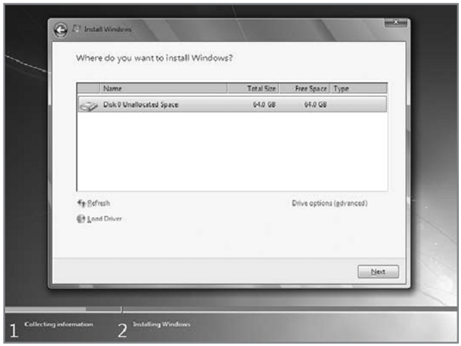
  • Pilih partisi yang akan dipakai untuk menginstal windows seven (7), contoh di bawah hardisk belum di bagi2 kedalam beberapa partisi, jika ingin membagi kedalam beberapa partisi sebelum proses instalasi pilih Drive options (advanced) disitu kita bisa membuat, menghapus dan meresize partisi.
image
  • Proses instalasi dimulai  beberapa puluh menit tergantung spesifikasi komputer
image
  • Setelah proses di ataskomputer akan otomatis restart sendiri. kumudian muncul seperti dibawah
image
  • Ketikkan nama user dan nama komputer
image
  • Jendela buat password tulis 2x dan harus sama, kemudian password hint juga harus diisi
image
  • Masukkan Windows Product key, biasanya ada di paket dvd intalasi nya.
image
  • Settingan Update
image
  • Kemudian setingan time zone

image

Selesai, settingan lain hanya tampilan dan tambahan driver.
Jangan lupa di LINK-kan ke Microsoft untuk Update dan Perbaikan Performa

MAU SISTEM OPERASI WINDOWS ASLI ?
HUBUNGI KAMI .. BM70COM. Harga mulai 400ribuan Bonus AntiVirus Asli

Cara Reset Password Pada Sistem Operasi Windows7


reset_password 
Belajar komputer pada tips membuat password dan mereset password Windows7. Pada beberapa artikel sebelumnya saya mengupas mengenai mereset pasword BIOS. Menurut pengalaman saya dalam belajar sistem operasi komputer, masih lebih mudah reset password pada BIOS daripada pada Windows. Kali ini saya akan berikan tips membuat password dan cara reset password jika sekaliwaktu Anda lupa. Tips Membuat Password
Dimasa sekarang ini, dunia kita ini dikelola oleh log-in. Anda telah log-in untuk bank, Anda telah log-in untuk situs web dan Anda bahkan telah log-in untuk masuk ke komputer, dan masih banyak lagi log-in yang lain. Untuk tips tentang cara membuat password yang aman dan mudah Anda ingat, pastikan untuk mengikuti rekomendasi kami berikut ini. Anda dapat memiliki password yang kompleks dan masih gampang diingat jika Anda menggunakan teknik kami. Inilah tips kami tentang password;
  1. Simpan ditempat yang aman. Jangan menulis dan menyimpannya di dekat komputer Anda dengan maksud mudah dilihat. Saya tidak perlu menjelaskan lagi mengapa itu tidak boleh karena terlalu bodoh untuk tidak mengerti hal tersebut. Simpanlah password Anda di tempat yang aman.
  2. Jangan menggunakan kata-kata yang nyata atau orang-orang dekat Anda seperti anak, istri dan lain-lain. Password seperti “anda” atau “kucing” sangat mudah ditebak dan masuk ke PC Anda apalagi jika penyusup menggunakan software tertentu. Ada beberapa program yang dapat menggunakan metode brute-force, yang menggunakan serangan kamus untuk memeriksa setiap kata dalam kamus terhadap kata sandi Anda. Jika Anda merasa dipaksa untuk menggunakan “kucing” pertimbangkan untuk menambahkan awalan angka dan simbol misalnya, “02kucing” jauh lebih aman dari pada sekedar “kucing”.
  3. Tip lain yang populer adalah untuk menciptakan sebuah frase kalimat dan menggunakan huruf pertama dari setiap kata sebagai password Anda. Misalnya: “saya pergi keluar kota jakarta bersama istri” lalu menjadi “spkkjbi” yaitu diambil dari huruf depan setiap kata.
  4. Menggunakan kompinasi angka dan huruf yang unik. Perhatikan contoh ini ; “bad4good”, “good4u”, “1/3dis”. Contoh-contoh ini singkat namun aman serta mudah diingat.
  5. Kombinasi sebagian besar atau seluruh simbol, angka, huruf pada keyboard adalah cara yang paling hebat untuk membuat password namun tidak sulit Anda ingat di mana saja. Misalnya “mama1/3dis”.
  6. Anda sebenarnya dapat menggunakan password generator, tapi kemudian Anda akan masuk ke masalah lama Anda tidak akan mampu mengingat. Kuncinya adalah memiliki password yang sulit ditebak namun mudah untuk Anda mengingatnya.
Cara membuat Disk Password Reset Windows 7 dengan flash disk.
Langkah-langkah membuat disk reset password;
  1. Anda akan perlu untuk mengakses user account area dari Control Panel untuk melakukan pekerjaan ini.
  2. Carilah [User Account and Family Safety] dan kemudian klik [User Account].
  3. Pastikan removable media (misalnya flash disk) Anda telah dicolokkan kekomputer.
  4. Pada kolom Windows sebelah kiri, klik [Create a password reset disk], lalu pilih Next.
  5. Pada jendela berikut USB flashdisk akan muncul pada daftar disk drive.
  6. Pada langkah berikutnya, masukkan user password saat ini, dan klik [Next]
  7. Pada jendela selanjutnya komputer akan membuat reset passwordnya dan Anda akan mdiberitahu jika proses membuat password reset disk selesai. [Klik Next]
  8. Proses selesai, anda akan melihat file “userkey.psw” di USB flashdisk anda. Gunakan password tersebut untuk mereset password jika sekali waktu Anda butuhkan.
Cara Menggunakan Windows 7 Password Reset Disk
Anda dapat mereset password di Windows 7 dengan disk reset password. Sebuah disk reset password adalah utilitas yang memungkinkan pengguna dengan account Administrator untuk membuat pilihan reset menggunakan removable media seperti flash drive disk. Siapa saja yang memiliki akses ke reset disk akan bisa mereset password, jadi pastikan untuk menyimpan disk di tempat yang aman. Selain dari disk ulang, tidak ada cara lain untuk memulihkan Windows 7 password kecuali jika Anda menginstal ulang Sistem Operasi.Memang, ada program yang mengaku bisa memecahkan kehilangan password, tetapi mereka sulit untuk menemukan dan sulit untuk digunakan. Tentu saja, cara terbaik untuk memulihkan password Windows 7 adalah proaktif dan membuat disk reset. Cara melakukan reset password;
  1. Silakan boot komputer Anda
  2. Ketika sudah akan sampai ke desktop dan Anda diminta mengetik password, ketikalah sembarang angka atau huruf (anggap saja passwordnya lupa)
  3. Anda akan masuk ke pilihan dan klik “Reset Password”. Pastikan disk yang Anda buat sudah Anda colok kekomputer.
  4. Ikuti petunjuk untuk reset password, kemudian log-in dengan password baru Anda.
Semoga berguna.